


7-Zip:压缩格式里的硬通货
Windows 软件 国内可用高压缩比的开源压缩器
工具介绍
7-Zip:把压缩这件事做成行业底座
Windows 上最经典的开源压缩工具,以自家的 7z 格式立身:压缩比常年压过传统 ZIP 一截,解压侧则几乎通吃市面主流格式。对大多数人来说,装它只需要一个理由——从此右键菜单里那几项压缩功能,快、稳、免费,而且二十多年来一直没有变过味。
一、核心优势
1. 7z 格式的压缩比是硬通货
机制:7z 格式默认采用 LZMA/LZMA2 算法,配合大字典与固实压缩,把同类文件打包成一个压缩流统一去重。同样的备份目录,7z 包通常明显小于 ZIP;文件越多、重复度越高,差距越大。
对你的意义:备份和归档场景直接省空间省流量;AES-256 加密还能给压缩包本身上一把锁,敏感资料打包即加密。
2. 解压侧几乎通吃
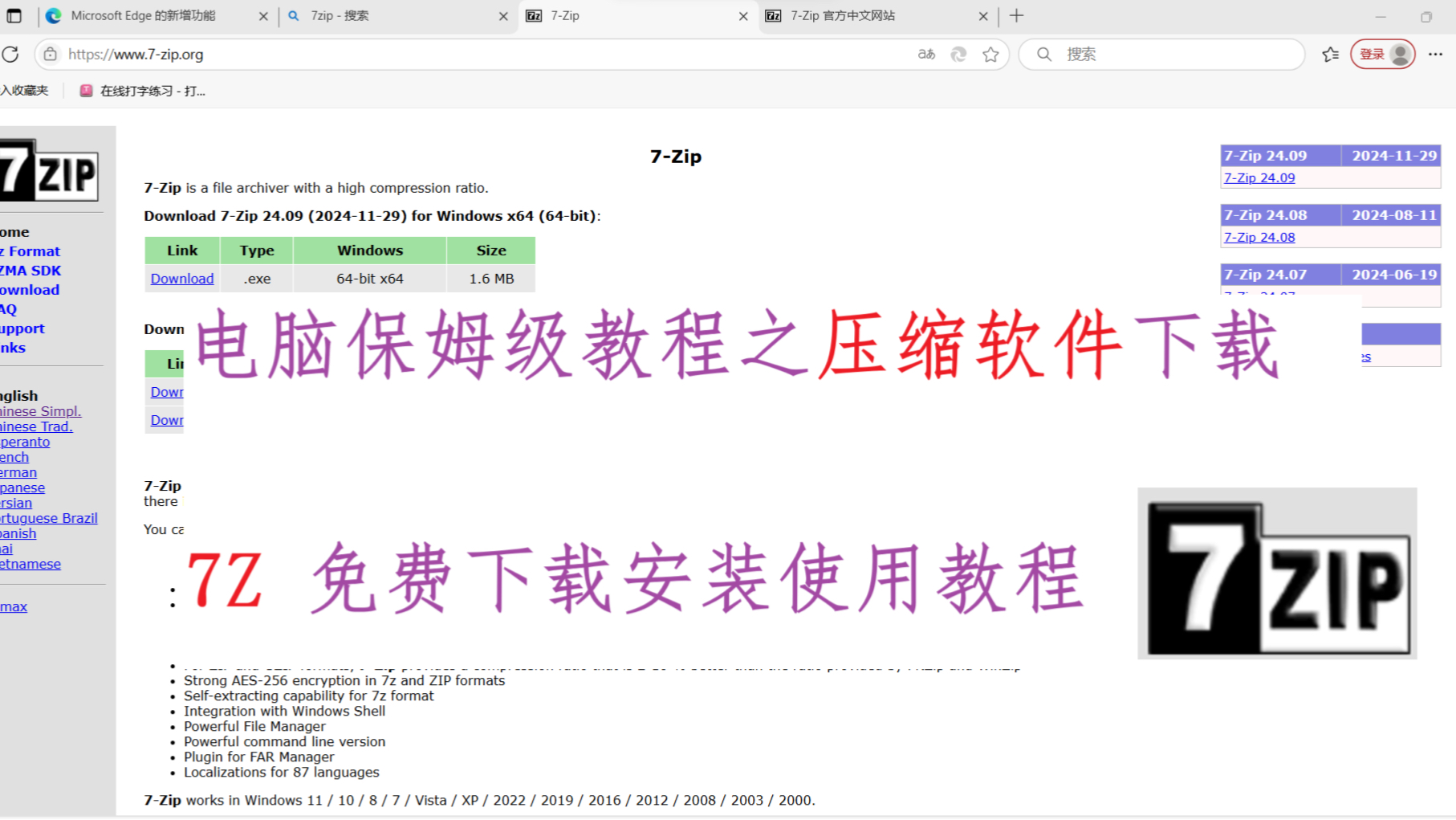
机制:官方解压支持 ZIP、RAR、ISO、MSI、CAB、DEB、RPM 等数十种格式;官网下载页同时提供 Windows 安装版与 Linux、macOS 的控制台版本,命令行 7z.exe 可直接写进脚本。
对你的意义:收到什么包都能开;跨平台批处理与自动化归档用同一套命令行参数,学习成本只花一次。
3. 免费开源,装完即忘
机制:开源许可,官网直接下载,无功能墙、无账号体系、无推广组件;与资源管理器深度集成,右键即可完成压缩与解压。
对你的意义:它不索取任何东西,也不推送任何东西,是那种装完之后你几乎意识不到存在的工具——而这正是压缩软件该有的样子。
二、适合谁
任何需要压缩与解压的 Windows 用户,它几乎是这个品类的默认答案。怕折腾程度:零。唯一的门槛是审美:自带文件管理器与设置界面停留在工具软件年代,功能齐全但谈不上好看。如果你只想要「右键压缩、双击解压」,它反而是最不需要适应的那一个;等需求长到定时备份与批量归档,它的命令行还能继续往下接。
惊蛰 整理 · 2026-09 收录
评测视频
点击跳转 B 站观看原视频已聚合 3 条评测视频 ·3 位博主独立评测


同类对比
| 工具 | 形态 | 价格 | 国内可用 |
|---|---|---|---|
| 7-Zip:压缩格式里的硬通货 | 本地软件 | 免费 | 国内可用 |
| QuickLook | 本地软件 | 免费 | 稳定性一般 |
相关工具
 QuickLook
快速上手

本页由编辑 惊蛰 整理与维护 · 了解幕后