


亿图图示:全类型图形图表绘制
Windows 软件 国内可用全类型图形图表绘制
编辑评价3.8编辑部综合整理,仅供参考
支持平台
Win / Mac / Linux
价格口径
基础免费
工具介绍
亿图图示:把「什么图都要会画」变成一个软件的事
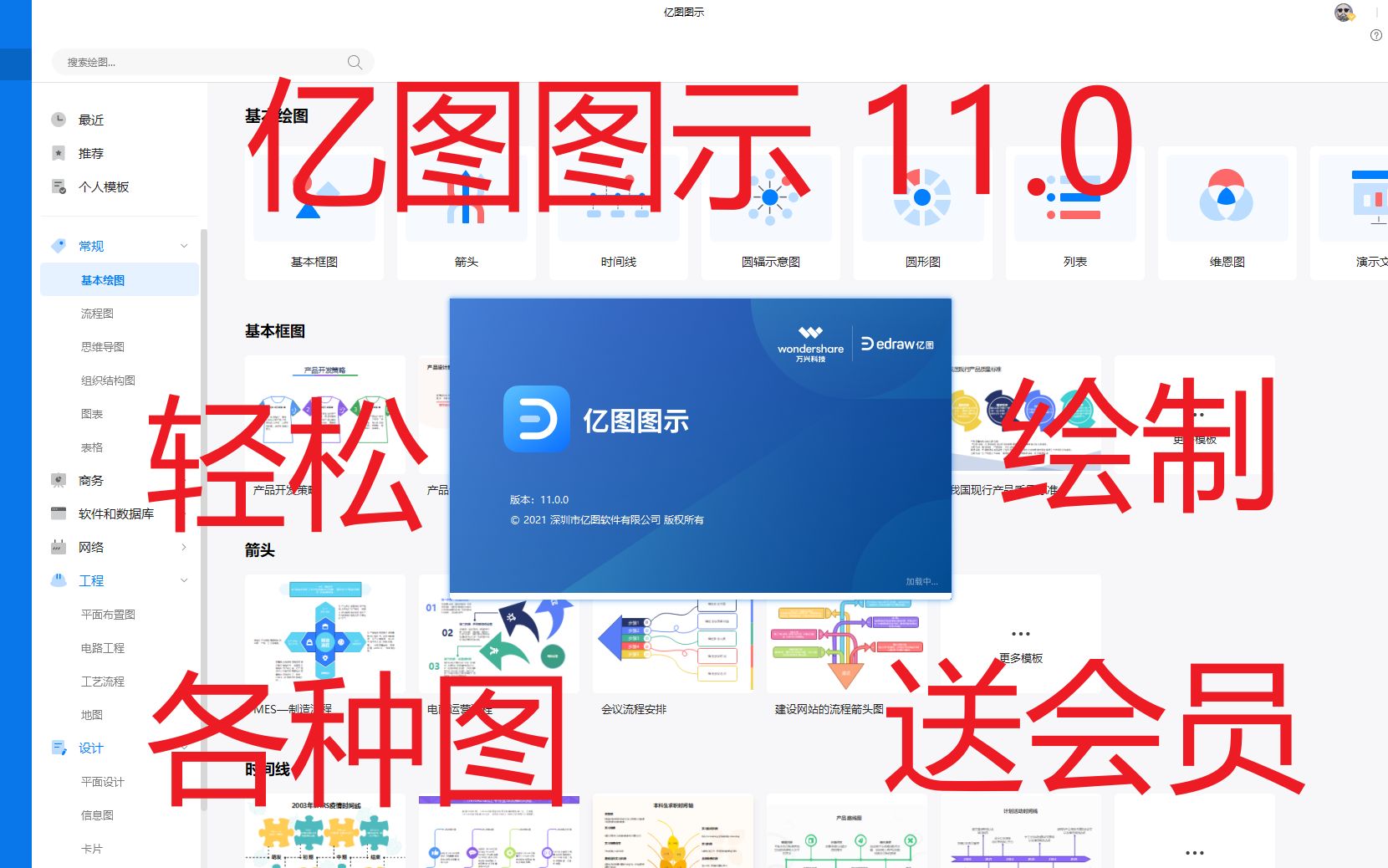
万兴旗下的图形图表绘制软件(海外名 EdrawMax),对标 Microsoft Visio:流程图、组织架构图、网络拓扑、甘特图、平面图、思维导图等两百余种图形类型收在一个模板库里,符号库按领域预置,中文场景适配好。
一、核心优势
1. 模板与符号库的覆盖面
机制:内置海量按行业与场景分类的模板,符号库覆盖流程、网络、工程、平面、教育等领域,拖拽即用并自动吸附连线。
对你的意义:不熟悉绘图规范也能画出「像那么回事」的专业图形;陌生图型有现成骨架可以改。
2. 对 Visio 用户的迁移友好
机制:支持导入/导出 Visio(vsdx)格式,操作逻辑与 Visio 相近,价格却低一档,还提供 Mac 与 Linux 版本。
对你的意义:接手同事的 Visio 文件能打开能改;单位没买 Visio 授权时它是低成本的正规替代。
3. 中文场景的原生适配
机制:界面、模板、字体与客服全中文,教育版与个人版分层清晰,科研绘图、教学课件等本土场景模板齐备。
对你的意义:不用在英文软件里摸索中文排版;学生与教师场景有直接可用的模板。
二、适合谁
适合「画图种类杂但单类不深」的用户:项目经理画流程与甘特、运维画拓扑、教师做课件、学生画论文技术路线图与组织结构图。
不适合:纯专业领域深度用户(大型 BIM、EDA 电路设计等专业软件不可替代);对订阅费用敏感且只画简单流程图的用户——drawio 免费够用。
三、上手三步
- 官网下载安装,新建时按图形类型选模板。
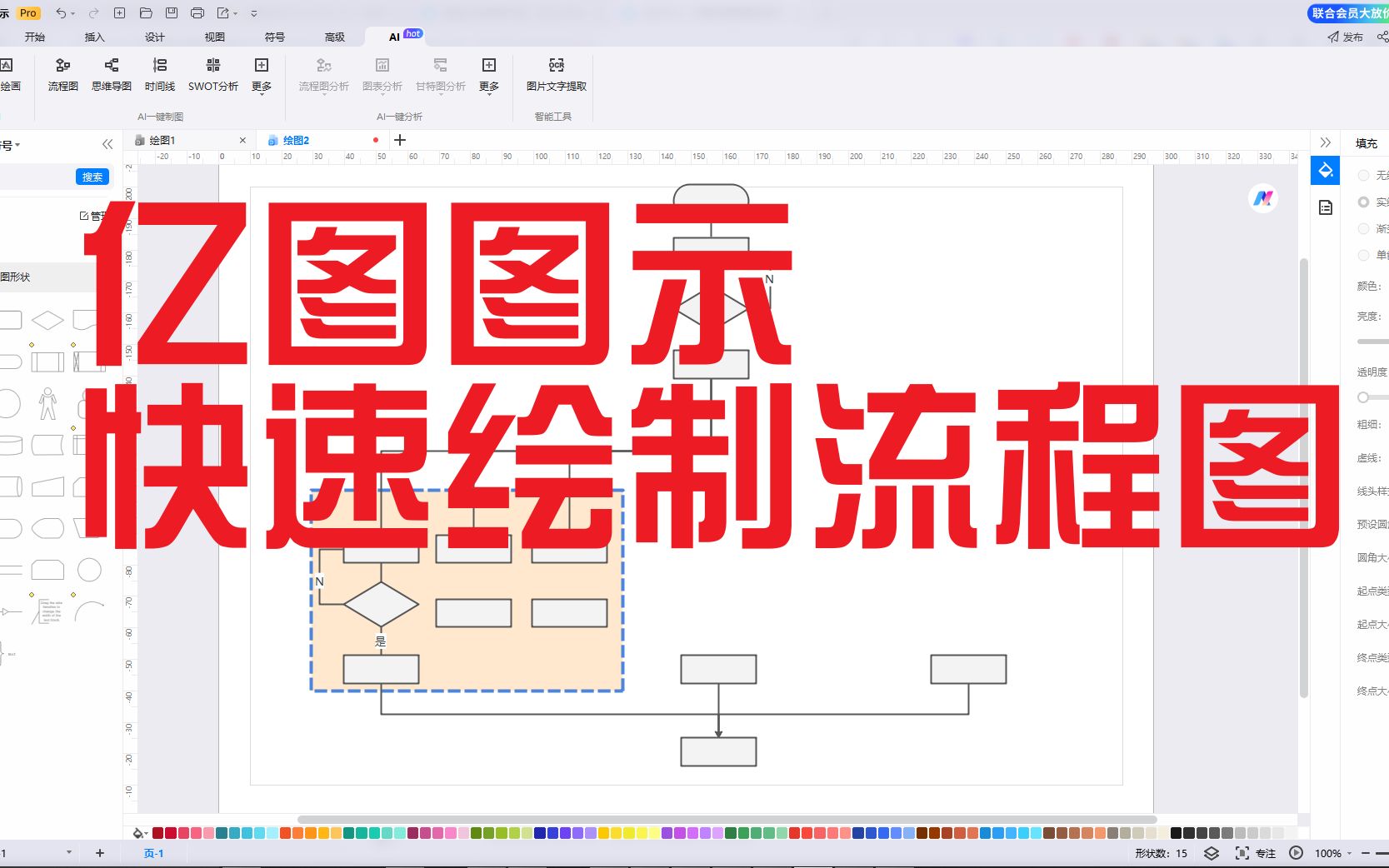
- 从符号库拖图形上画布,连线自动吸附对齐。
- 套主题配色统一风格,导出 PNG/PDF 或 Visio 格式交付。
四、边界与局限
- 免费试用有限制:导出水印与图形数量门坎,深度使用要订阅
- 超大图纸性能一般:数百节点的工程图会卡
- 专业深度不及垂直软件:CAD/BIM 级精度别指望
- 模板质量参差:部分模板设计感一般需要手调
—— 惊蛰
惊蛰 整理 · 2026-09 收录
评测视频
点击跳转 B 站观看原视频已聚合 5 条评测视频 ·4 位博主独立评测


快速上手
1官网下载安装(Windows/macOS/Linux),新建时按类型选模板。
2从左侧符号库拖图形上画布,连线自动吸附。
3一键改主题配色,导出 PNG/PDF/Visio 格式。
本页由编辑 惊蛰 整理与维护 · 了解幕后