


Rufus:U盘启动盘制作轻量首选
Windows 软件 国内可用U盘启动盘制作工具
编辑评价4.3编辑部综合整理,仅供参考
支持平台
Win
价格口径
免费
工具介绍
Rufus:U盘启动盘制作轻量首选
把 ISO 镜像写进 U盘做成启动盘的小工具,几 MB 的本体只干一件事:把启动盘做得又快又稳,免费开源。主界面一步到位:选盘、选镜像、点开始,没有向导迷宫。
一、核心优势
1. 写入速度第一梯队
机制:写入流程精简,对 USB3 与高速 U盘的适配好,同样一张盘它的写入耗时通常更短。
对你的意义:装系统前的等盘时间从「泡杯茶」缩到「转个身」。
2. 兼容场景覆盖全
机制:Windows 官方 ISO、主流 Linux 发行版、PE 维护盘、UEFI 引导的安装介质都支持;对 Windows 11 的 TPM 与安全启动检查项,还提供了可选的绕过方案。
对你的意义:从新机器装 Win11 到老机器跑 PE 修复,一张工具通吃常见装机场景。
3. 单文件免安装
机制:下载得到单个可执行文件,打开即用,不写注册表不留垃圾。
对你的意义:维护 U盘里扔一份 Rufus,到哪台机器都能直接干活。
4. 开源可信
机制:GPL3 开源,代码公开,社区维护多年,官网直链分发。
对你的意义:往 U盘写引导这种敏感操作,用透明度高的工具更放心。
二、适合谁
要重装系统的普通用户、给老机器做 PE 维护盘的动手党、需要反复制作安装介质的 IT 维护人员。
三、上手三步
- 官网下载最新版,插上 U盘。
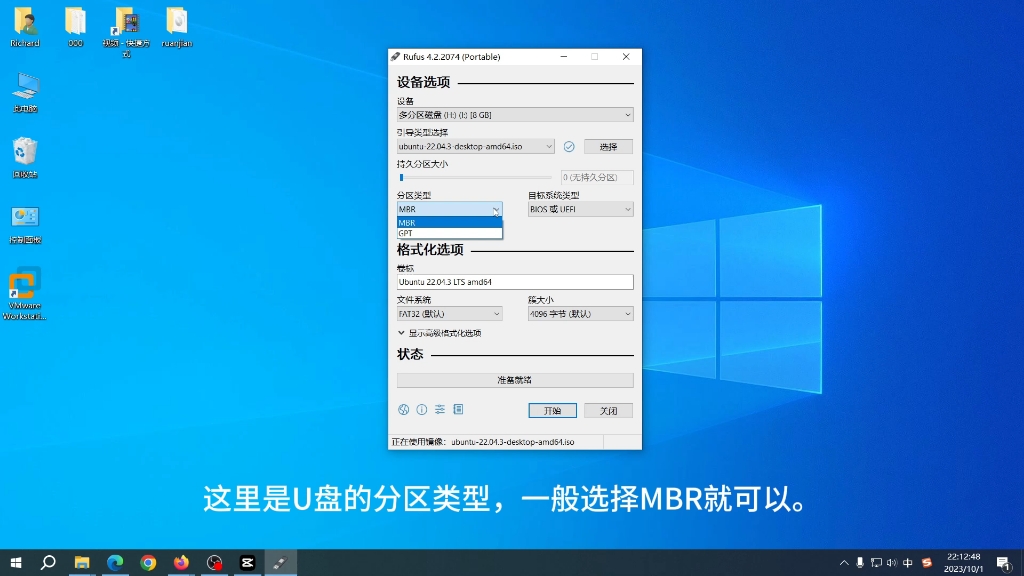
- 选择设备与 ISO 镜像,按目标机器选好分区类型(GPT/MBR)。
- 点开始,等进度条走完即得启动盘,软件会提示校验结果。
四、边界与局限
它只制作单镜像启动盘,多 ISO 共存的需求要看 Ventoy 这类工具;写入会清空 U盘全部数据,操作前确认盘里没有要紧东西;分区类型选错会导致目标机器引导失败,GPT 配 UEFI、MBR 配 Legacy 这组对应关系要先弄清;极少数老主板对它做的 UEFI 盘挑剔,遇到引导失败先换分区方案再排查。
惊蛰 整理 · 2026-09 收录
评测视频
点击跳转 B 站观看原视频已聚合 5 条评测视频 ·5 位博主独立评测
本页由编辑 惊蛰 整理与维护 · 了解幕后