


Stirling PDF:把 PDF 工具箱搬回自己内网
Docker 自部署 国内可用自托管全能 PDF 工具箱
工具介绍
Stirling PDF:把 PDF 工具箱搬回自己内网
Stirling PDF 是自托管的 PDF 全能工具箱:合并、拆分、压缩、OCR、格式转换、加水印、页面整理等 50 多种操作装进一个网页应用,文件全程在自己机器上处理——处理合同、证件、内部文档时,文件不出内网。
一、核心优势
1. 功能面是同类里最全的一批
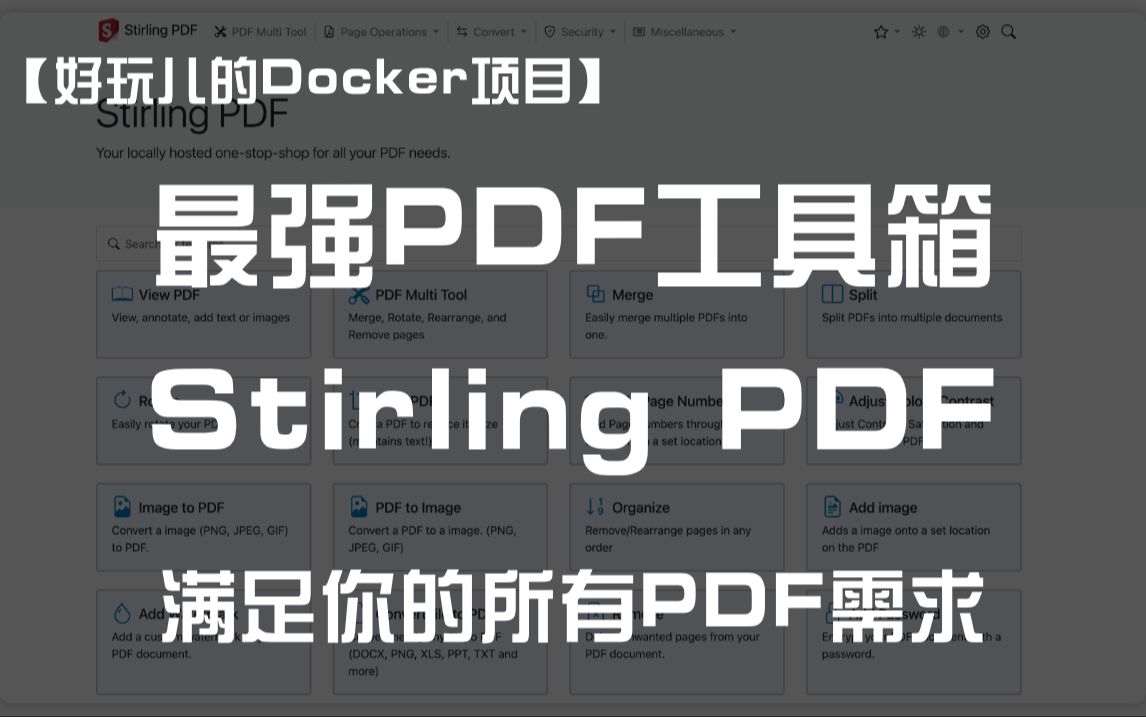
机制:单个容器提供 50 多种操作,覆盖合并拆分、页面重排、压缩、OCR 识别、PDF 与图片及 Office 互转、密码与水印、签名与多页拼版;常用操作还能串成流水线一次跑完。
对你的意义:平时要装好几个「PDF 大师」才凑齐的能力,一个网页入口全有,还没有弹窗广告;成批的扫描件也能一次性排队处理,不用一个个手动点。
2. 文件不出内网
机制:所有处理都在部署它的机器上完成,网页只是操作入口;Docker 单容器部署,NAS 应用商店也有现成包。
对你的意义:身份证扫描件、合同、报表这类敏感文件,不必再上传到来历不明的在线转换器。
3. 中文界面与使用成本友好
机制:界面自带中文在内的多语言,OCR 支持中文识别;功能按场景分组展示,新手照着分类点就能找到想要的操作。
对你的意义:家人也能用它压缩扫描件,不用再为一次转换开会员。
适合谁
对文件隐私有要求、又经常与 PDF 打交道的个人与小团队;家里有 NAS、想提供「全家 PDF 便民服务」的玩家;学生与行政岗位这种批量处理扫描件的场景尤其受益。家里有 NAS、想提供「全家 PDF 便民服务」的玩家。部署前提只有 Docker(或 NAS 套件),单容器上线。怕折腾程度低——首次配置几乎没有,OCR 语言包按需补装。要注意它是 Java 栈应用,大文件批量处理时内存占用会上去,低配机器要给容器限内存;认证、审计等企业能力在付费企业版里。个人与家用场景,社区版就是完整够用的那一档。
惊蛰 整理 · 2026-09 收录
评测视频
点击跳转 B 站观看原视频已聚合 3 条评测视频 ·3 位博主独立评测
部署速查
部署前提
- Docker 与 Compose v2;NAS 用户可直接用应用商店的 Stirling PDF 套件。
- 挂载目录用于 OCR 语言包与自定义配置;默认不开登录,公网部署建议开安全功能。
docker-compose.yml
出处:github.com/Stirling-Tools/Stirling-PDF 官方 README。
services:
  stirling-pdf:
    image: stirlingtools/stirling-pdf:latest
    container_name: stirling-pdf
    ports:
      - "8080:8080"
    volumes:
      - ./tessdata:/usr/share/tessdata
      - ./extraConfigs:/configs
      - ./customFiles:/customFiles
      - ./logs:/logs
    environment:
      DOCKER_ENABLE_SECURITY: "false"   # 要登录与用户体系改成 "true"
    restart: unless-stopped
启动与初始化
docker compose up -d后浏览器打开 http://<主机IP>:8080。- 按分类选择操作,拖入 PDF 即开始处理。
- 升级 pull + up;OCR 新语言包放进 ./tessdata 重启生效。
同类对比
 Alist
Alist Syncthing
 Portainer
快速上手
本页由编辑 惊蛰 整理与维护 · 了解幕后