


TreeSize Free:磁盘空间可视化
Windows 软件 国内可用可视化揪出磁盘大文件
编辑评价3.7编辑部综合整理,仅供参考
支持平台
Win
价格口径
基础免费
工具介绍
TreeSize Free:磁盘满的时候先问「谁占的」
定位
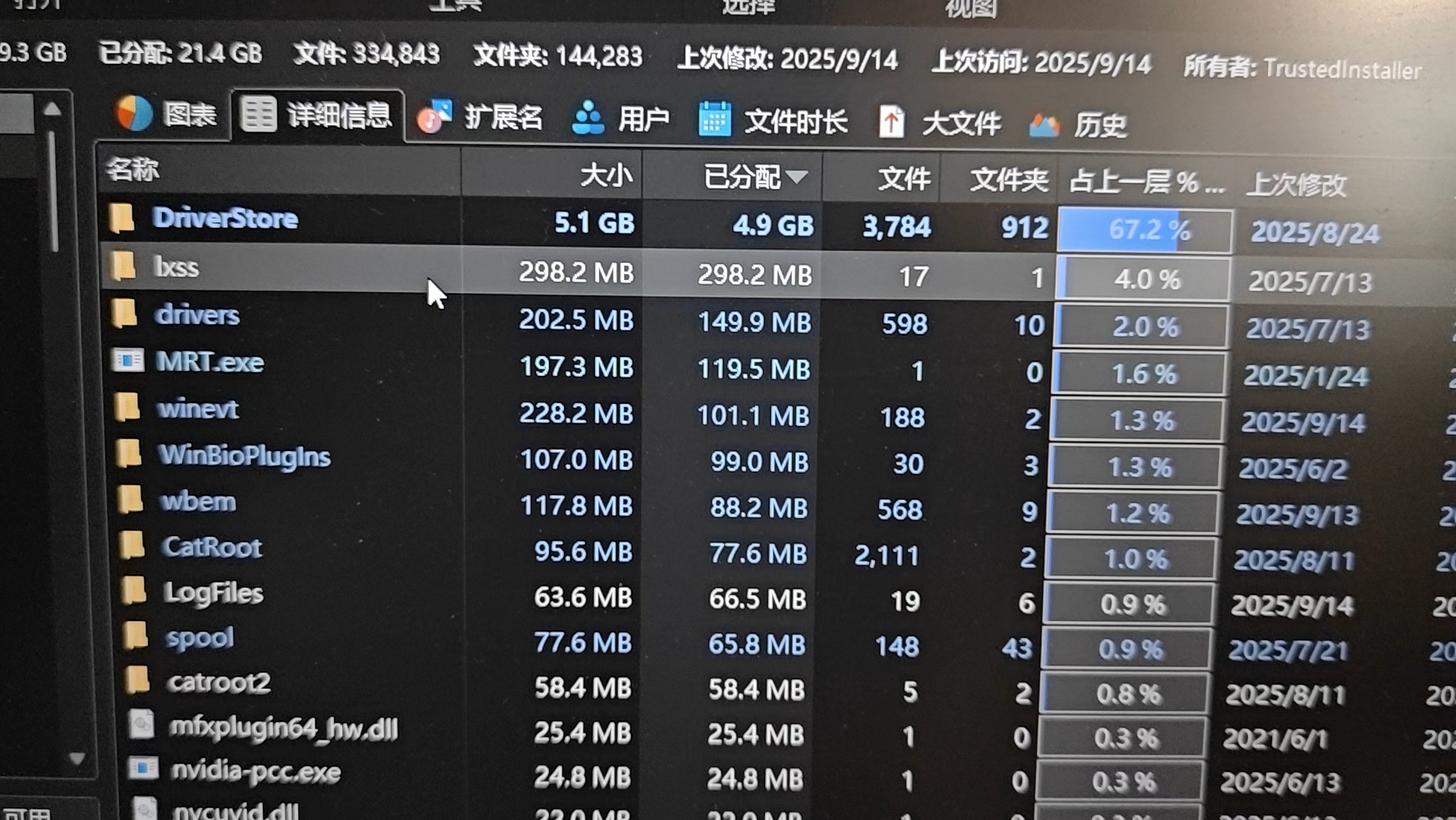
磁盘清理类工具的问题是先给结论再让你删。TreeSize Free 的思路相反:把整个分区的目录树按占用大小排序摊开,从根目录到子目录逐层下钻,谁占的空间自己说话。
一、核心优势
1. 目录树按大小排序
机制:扫描 NTFS 分区(可走 MFT 模式加速)后,每个文件夹按累计占用排序列出,展开即下钻到最终文件。
意义:定位「C 盘被谁吃掉 50GB」这类问题,从盘符到目标文件夹几次点击以内。
2. 快且免费
机制:Free 版已含 MFT 快速扫描;扫描进行中即可浏览已得结果,不用等全盘扫完。
意义:几百 GB 的盘分钟级出结果,个人使用免费;接手旧电脑先跑一遍摸底,空间去向心里有数。
3. 原位处置
机制:在结果树里可直接删除文件或移入回收站,配合资源管理器上下文菜单操作。
意义:找到即处理,不用在工具与文件管理器之间来回横跳。
二、适合谁
C 盘常年红条、装了卸了大批软件后想搞清空间去向、清理前想先看清楚再动手的用户。
四、清理的正确顺序
先看个人目录:下载、文档、视频文件夹是最常见的空间大头,删除决策成本低。
再看缓存类目录:浏览器缓存、旧版安装包、解压残留,这类删了会自动重建。
系统目录最后动:Windows 目录与 Program Files 里的未知文件先查证再处理——TreeSize 给出的是占用事实,不是删除许可;拿不准的先改名观察几天再删也不迟。
三、边界
免费版聚焦「看与删」:重复文件查找、自动化空间策略在付费版本;删除系统目录内容前要自己判断风险;可视化视图比专业区块图工具朴素——喜欢图形化呈现的用户可搭配同类工具使用。
惊蛰 整理 · 2026-09 收录
评测视频
点击跳转 B 站观看原视频已聚合 2 条评测视频 ·2 位博主独立评测

同类对比
| 工具 | 形态 | 价格 | 国内可用 |
|---|---|---|---|
| TreeSize Free:磁盘空间可视化 | 本地软件 | 基础免费 | 国内可用 |
| CrystalDiskMark | 本地软件 | 免费 | 国内可用 |
| Autoruns | 本地软件 | 免费 | 国内可用 |
| 火绒安全 | 本地软件 | 基础免费 | 国内可用 |
 CrystalDiskMark
 Autoruns
 火绒安全
火绒安全快速上手
1获取安装:到 jam-software.com 下载 TreeSize Free,安装版与便携版均可,首次扫描建议以管理员身份运行。
2首次启动关键设置:右键盘符选择扫描;在选项里确认开启 MFT 扫描模式加速 NTFS 分区。
3第一个核心动作:扫完 C 盘后按大小排序列出最上层目录,展开最大的一项直找到具体文件再决定删除。
从这里出门
打开 TreeSize Free官网 https://www.jam-software.com/treesize_free · 新标签页打开外链为官网原链;若链接失效,欢迎点 ,编辑部会重新巡检。

本页由编辑 惊蛰 整理与维护 · 了解幕后