


Uptime Kuma:自托管服务的值班室
Docker 自部署 国内可用服务死活的值班室
编辑评价3.6编辑部综合整理,仅供参考
官方镜像
louislam/uptime-kuma
内存占用
128M
部署难度
低
维护活跃
活跃
工具介绍
Uptime Kuma:自托管服务的值班室
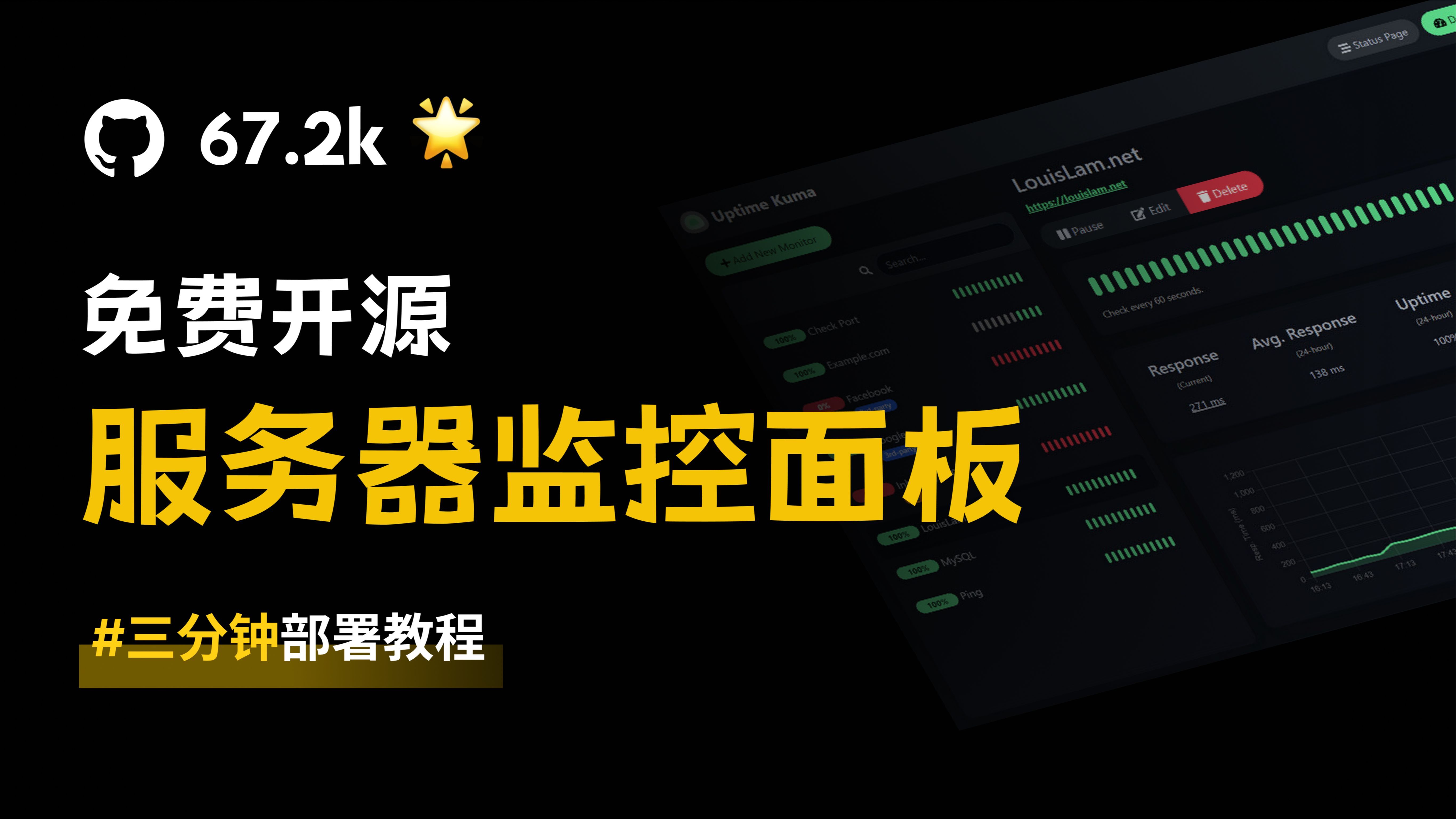
Uptime Kuma 是自建拨测监控面板:网站、接口、端口、证书统统盯起来,服务一挂立刻通过 Telegram、Discord、邮件等九十多种渠道喊你——监控数据落在自己机器上,基础设施清单不必交给第三方监控平台。
核心优势
- 探测类型全。HTTP(s)、关键词、JSON 查询、TCP 端口、Ping、DNS 记录、推送、Docker 容器等类型开箱即用,证书到期提醒内置,家用与小型团队场景一个面板覆盖。
- 部署小到可以忽略。单容器、单数据卷,官方 README 的启动命令一行搞定,资源占用低,软路由旁的小盒子都能常驻;升级也只是拉镜像重建容器,数据卷原样保留。
- 状态页直接对外。多状态页、自定义域名映射、Ping 图表齐全,出事时把状态页甩给家人或同事,省去逐个解释。
- 通知渠道宽。九十多种通知服务适配,主流推送方式与自建通知服务都有现成选项,报警真正能落到手机上。
- 细节体面。界面多语言(含中文),探测间隔最短可到 20 秒,证书信息与 Ping 图表随手可看,登录支持两步验证;这些小项决定了它能不能长期当一个「正经值班室」用。
适合谁
前提:一台常开的机器(NAS、旁路由盒子、VPS 都行),装好 Docker,两分钟起步。它适合手里攥着多个自托管服务、站点或设备的人——被监控对象越多,这个值班室越值回部署时间。「怕折腾程度」要求很低:WebUI 里添加监控项就是填地址选类型。唯一要想清楚的是「监控本身放在哪」:与被监控对象同一台机器,机器挂了报警也一起哑;放另一台设备或 VPS 才是正解,部署前就要规划好这个位置关系。至于监控项本身,从家里路由器、NAS 面板到常去的几个站点逐个加上,第一次收到「服务恢复正常」的推送时,值班室的价值当天就能兑现。
惊蛰 整理 · 2026-09 收录
评测视频
点击跳转 B 站观看原视频已聚合 2 条评测视频 ·2 位博主独立评测
部署速查
官方镜像louislam/uptime-kuma
内存占用128M
部署难度低
维护活跃活跃
部署前提
- Docker 与 Compose v2。
- 数据目录必须映射到本地文件系统或 Docker 卷——官方 README 明确警告 NFS 等网络文件系统不受支持。
- 部署位置先想清楚:不要与被监控的关键服务同生共死。
来源声明:命令与 compose 文件出自官方仓库 github.com/louislam/uptime-kuma(README 与 compose.yaml)。
安装与启动(官方流)
mkdir uptime-kuma
cd uptime-kuma
curl -o compose.yaml https://raw.githubusercontent.com/louislam/uptime-kuma/master/compose.yaml
docker compose up -d
官方 compose.yaml 全文(照抄):
services:
  uptime-kuma:
    image: louislam/uptime-kuma:2
    restart: unless-stopped
    volumes:
      - ./data:/app/data
    ports:
      # <Host Port>:<Container Port>
      - "3001:3001"
部署之后
浏览器打开 http://<主机IP>:3001 完成管理员创建,即可添加监控项。只想本机访问的话,按官方示例把端口映射改成 127.0.0.1:3001:3001。
快速上手
1装好 Docker,新建目录并拉取官方 compose.yaml(镜像 louislam/uptime-kuma:2)。
2`docker compose up -d` 启动,数据落在 ./data。
3浏览器打开 http://<主机IP>:3001 创建管理员,添加第一个监控项并配好通知渠道。
本页由编辑 惊蛰 整理与维护 · 了解幕后