


AIDA64:Windows 硬件检测的老牌标杆
Windows 软件 国内可用老牌硬件信息检测
工具介绍
想知道一台电脑里到底装了什么硬件、正跑在什么状态,AIDA64 是 Windows 平台最有底子的检测工具之一,从 CPU、内存条颗粒到传感器读数一层不落。
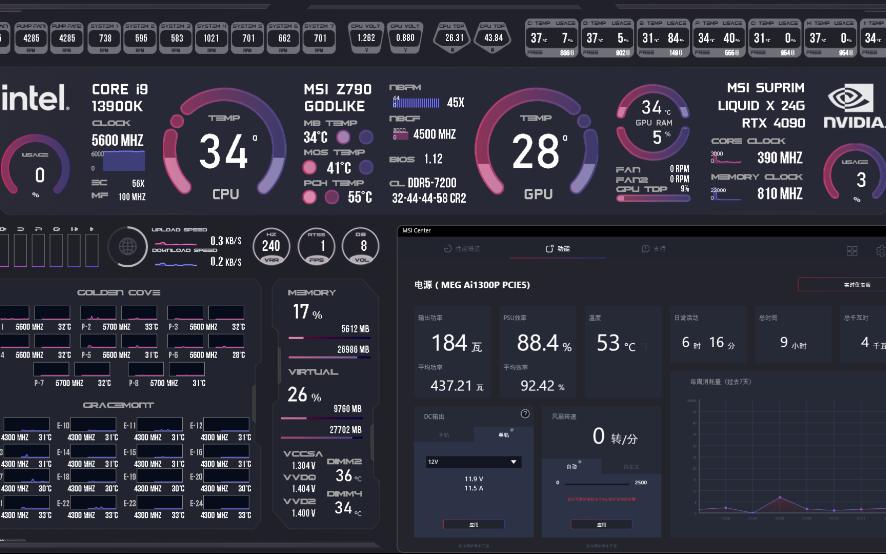
硬件信息覆盖极全:内置主板、CPU、内存、显卡、存储、外设等几十个信息页,能读 SPD、读传感器、读 BIOS/UEFI 版本,连内存条的颗粒厂商与生产周数都能翻出来——验机、查配置、确认升级空间,一个工具全查清,不用再东拼西凑找一堆小软件。稳定性压力测试内建:自带 System Stability Test,FPU/CPU/GPU/内存可单项烤也可组合烤,实时温度、频率、电压曲线同屏可见——新装机想确认散热压不压得住,不用再另找烤机软件,检测和烤机一气呵成。传感器监控细致:温度、风扇转速、电压、功耗逐项列出,数值刷新频率可调,支持导出日志——排查过热、风扇异常这类「感觉不对劲」的问题时,有数据可依而不是靠猜。
核心优势
1. 硬件信息一层不落
机制:几十个信息页读 SPD、传感器、BIOS/UEFI,内存条颗粒厂商与生产周数都能翻出。
对你的意义:验机查配置确认升级空间,一个工具查清。
2. 检测烤机一气呵成
机制:System Stability Test 单项或组合烤 FPU/CPU/GPU/内存,温度频率电压曲线同屏。
对你的意义:确认散热压不压得住,不用另找烤机软件。
3. 传感器读数可导出
机制:温度转速电压功耗逐项列出,刷新频率可调,支持导出日志。
对你的意义:排查过热风扇异常有数据可依,不靠猜。
适合谁
装机与验机用户、二手买家、超频玩家、IT 维护人员,以及所有想知道「我这台电脑到底什么成色」的人。上手三步:官网下载 AIDA64 Extreme 安装打开;左侧「计算机-传感器」看温度与转速,「主板-SPD」看内存条颗粒信息;要烤机时点顶部 Tools-System Stability Test,勾选项目开始,盯温度曲线即可。边界要说清:仅 Windows 平台;界面是传统桌面软件风格,信息密度高,第一次打开会晕,熟悉信息页布局后效率很高;个人使用的 Extreme 版免费下载,商业审计版按授权收费;它给出的是传感器读数与规格信息,不代替专业维修判断。
惊蛰 整理 · 2026-11 收录
评测视频
点击卡片跳转 B 站观看 · 点击 UP 名进创作者页已聚合 2 条评测视频 ·2 位博主独立评测



同类对比
| 工具 | 形态 | 价格 | 国内可用 |
|---|---|---|---|
| AIDA64:Windows 硬件检测的老牌标杆 | 本地软件 | 基础免费 | 国内可用 |
| QEMU | 本地软件 | 免费 | 国内可用 |
| VLC media player | 本地软件 | 免费 | 国内可用 |
| IINA | 本地软件 | 免费 | 国内可用 |
 QEMU
 VLC media player
 IINA