


HWiNFO:全硬件传感器监控
Windows 软件 国内可用全硬件传感器监控
编辑评价3.9编辑部综合整理,仅供参考
支持平台
Win
价格口径
基础免费
工具介绍
HWiNFO:把整机传感器数据一次看全
定位
任务管理器只给百分比,厂商工具只管自家硬件。HWiNFO 一次枚举主板、处理器、显卡、硬盘、电池几乎所有传感器:温度、电压、风扇、功耗、频率、健康状态,粒度到每个核心、每组供电、每块盘。
一、核心优势
1. 传感器覆盖深度
机制:Sensors 页按硬件来源分组列出全部读数:处理器每核心温度与电压、主板各组供电、显卡功耗与显存温度、硬盘温度与 SMART 关键项,刷新率可调到百毫秒级。
意义:散热问题、供电异常、硬盘过热,不用换三四个工具交叉查。
2. 系统摘要先给结论
机制:Summary 页把处理器、显卡、内存、主板的关键读数浓缩成一屏,点开任何条目再进细粒度传感器。
意义:先看全貌再下钻,新手不会被几百行传感器数据劝退。
3. 告警与日志
机制:对任一传感器设阈值告警;后台以固定间隔把全部读数记成 CSV,跑完长测试后回放曲线。
意义:游戏崩溃、跑分降频这类「事后才想看」的问题,日志里都有现场记录。
4. 与 RTSS 联动
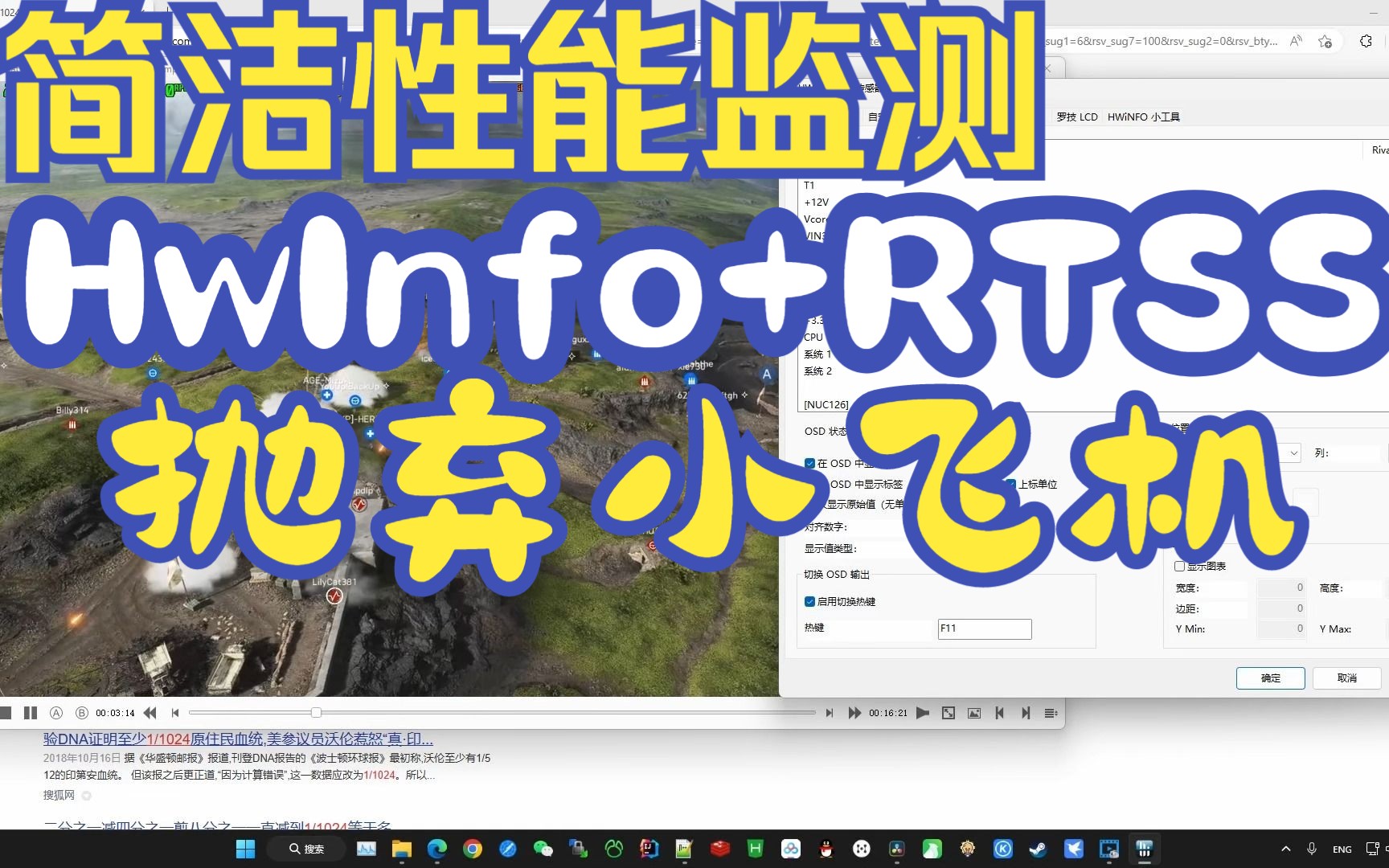
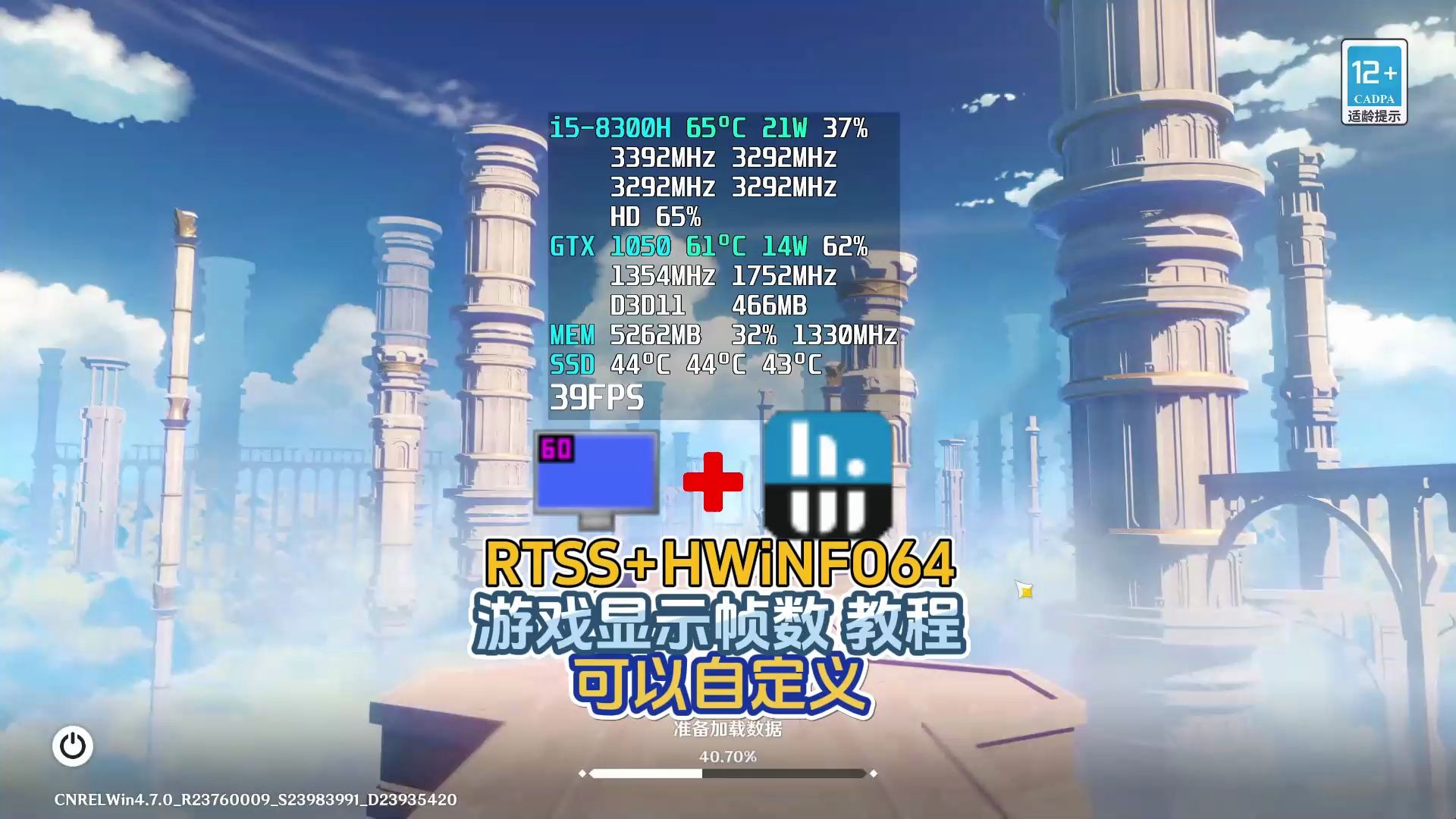
机制:传感器数据可映射到 RivaTuner 的游戏内叠层,帧数与硬件状态同屏显示。
意义:监控数据进游戏画面,不用第二块屏幕。
5. 一键报告
机制:一键导出全量硬件信息的文本报告,覆盖规格与全部传感器读数。
意义:装机发帖求助、远程请他人诊断时,贴一份报告比自己截图全面得多。
二、适合谁
装机后做压力测试观察、排查过热降频、长期记录硬件状态、想给游戏加监控叠层的玩家。
三、边界
信息密度高,默认展开上千行,需要时间学会只留关键项;Free 版面向个人使用;配置项繁多,初次上手建议从 Summary 与少量关键传感器开始,不要一次全开。
惊蛰 整理 · 2026-09 收录
评测视频
点击跳转 B 站观看原视频已聚合 4 条评测视频 ·4 位博主独立评测
同类对比
| 工具 | 形态 | 价格 | 国内可用 |
|---|---|---|---|
| HWiNFO:全硬件传感器监控 | 本地软件 | 基础免费 | 国内可用 |
| MSI Afterburner | 本地软件 | 免费 | 国内可用 |
| CPU-Z | 本地软件 | 免费 | 国内可用 |
| CrystalDiskMark | 本地软件 | 免费 | 国内可用 |
 MSI Afterburner
 CPU-Z
CPU-Z CrystalDiskMark
快速上手
1获取安装:到 hwinfo.com 下载安装版,运行时选 Sensors-only 模式可直进传感器页。
2首次启动关键设置:在传感器页表头设置里隐藏用不到的分组,只留温度、功耗、频率三组;按需设阈值告警。
3第一个核心动作:跑一次游戏或基准测试,观察处理器封装温度与显卡热点温度的差值,判断散热是否达标。
本页由编辑 惊蛰 整理与维护 · 了解幕后