


MSI Afterburner:显卡调校与监控
Windows 软件 国内可用显卡超频与帧数监控
编辑评价4.3编辑部综合整理,仅供参考
支持平台
Win
价格口径
免费
工具介绍
Afterburner:显卡的调音台
定位
显卡出厂频率是保守值,散热余量、功耗墙、风扇策略都留了手动空间。MSI Afterburner 是这个领域使用最广的调校工具:不限显卡品牌通用,配合 RivaTuner 把帧数与硬件状态叠加进游戏画面。
一、核心优势
1. 全参数调校
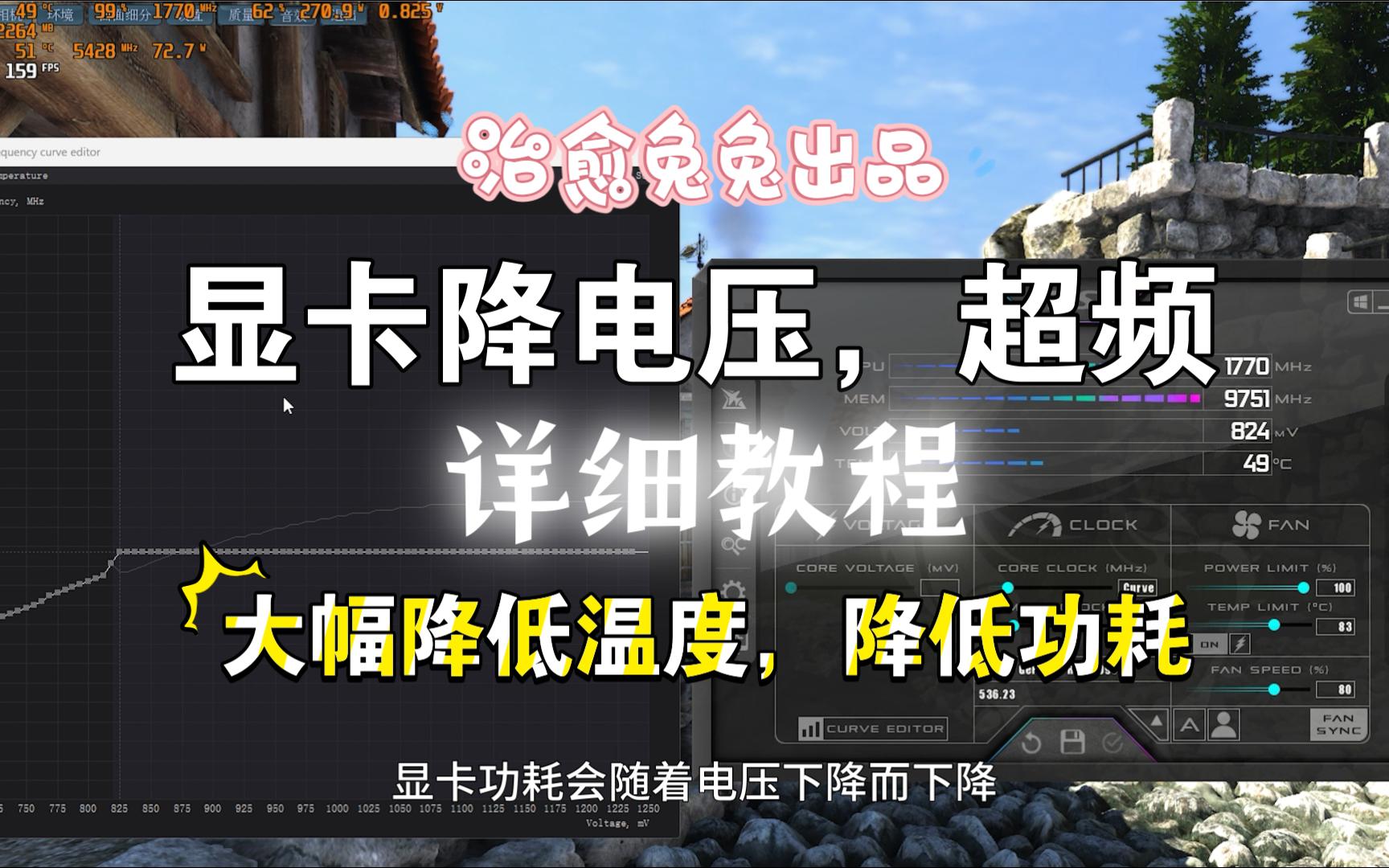
机制:核心频率、显存频率、电压曲线、风扇转速曲线、功耗与温度上限均可调,多个配置档可保存切换。
意义:同一张卡在不同季节、不同游戏里的表现可以按需微调。
2. 游戏内 OSD 监控
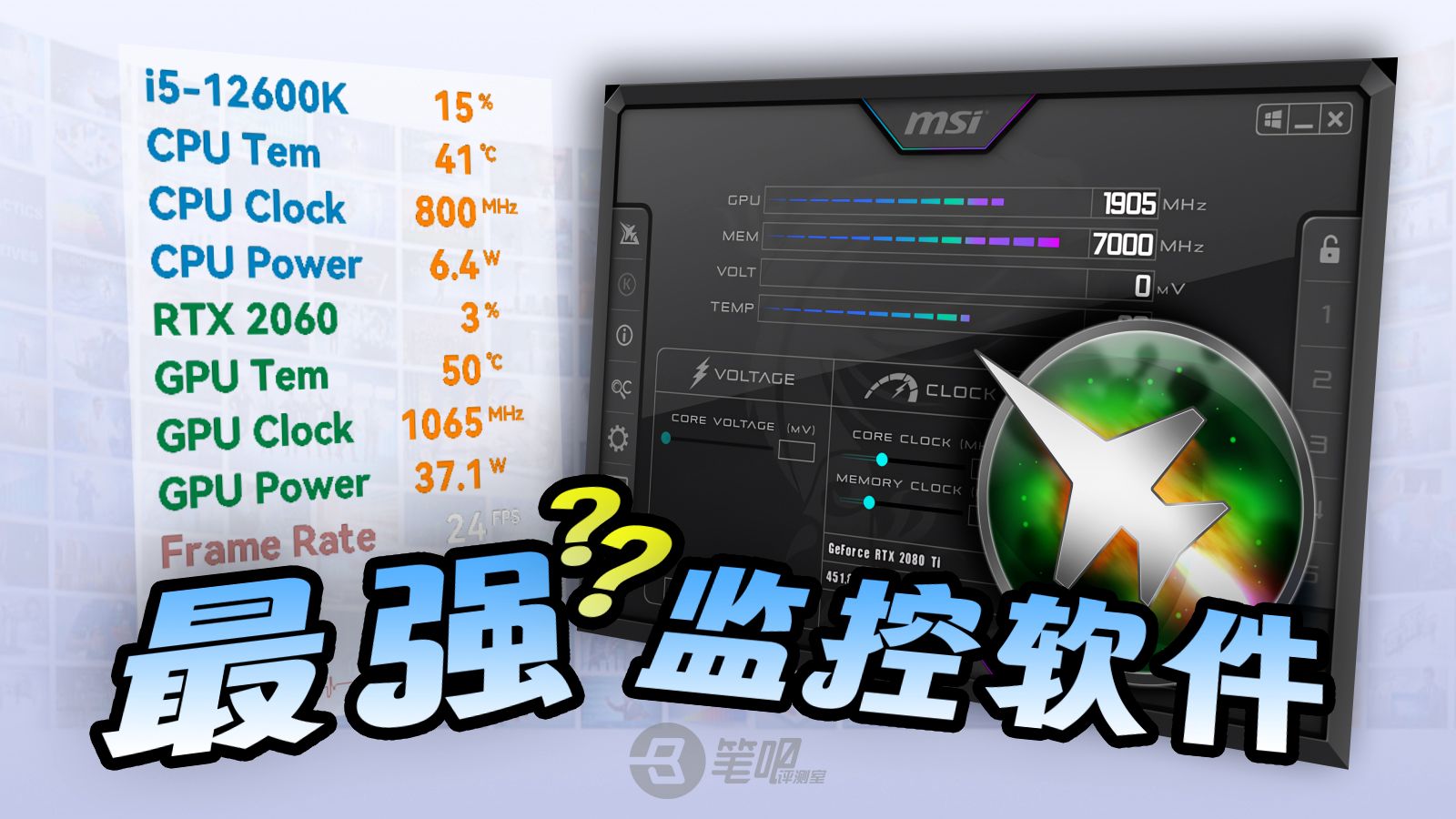
机制:通过内置的 RivaTuner 统计服务器,把帧数、帧生成时间、1% Low、GPU 温度频率功耗叠加到游戏画面任意角落,字体颜色位置可配。
意义:测帧数不用第二块屏幕;卡顿是渲染负载还是掉帧、硬件是否先顶到温度墙,一眼可辨——这个叠层也是大多数人第一次装它的理由。
3. 通用与免费
机制:基于 RivaTuner 内核,NVIDIA 与 AMD 显卡通用;MSI 出品但品牌不是门槛,个人使用免费。
意义:换卡不换工具,教程与配置经验通用性高。
4. 稳定性验证闭环
机制:上调频率后跑压力测试或游戏复现,出现花屏、闪退、驱动重置就回落一档再验;多个配置档可按季节或不同游戏分别保存切换。
意义:超频不是一次到位的数字游戏,而是「加一点、验一次」的循环,配置档机制正好承载这个流程。
二、适合谁
想给游戏加帧数显示的玩家、噪音敏感想改风扇曲线的用户、进阶超频玩家。
三、边界
超频有稳定性风险,需要逐步加频并用压力测试验证;电压与功耗调整幅度受显卡 BIOS 限制;界面术语密集,新手建议从 OSD 监控功能起步,超频放在熟悉之后——先看懂数据,再动滑条。
惊蛰 整理 · 2026-09 收录
评测视频
点击跳转 B 站观看原视频已聚合 6 条评测视频 ·6 位博主独立评测

同类对比
| 工具 | 形态 | 价格 | 国内可用 |
|---|---|---|---|
| MSI Afterburner:显卡调校与监控 | 本地软件 | 免费 | 国内可用 |
| GPU-Z | 本地软件 | 免费 | 国内可用 |
| HWiNFO | 本地软件 | 基础免费 | 国内可用 |
| CrystalDiskMark | 本地软件 | 免费 | 国内可用 |
 GPU-Z
GPU-Z HWiNFO
 CrystalDiskMark
快速上手
1获取安装:到 msi.com 的 Afterburner 页面下载安装包,安装时勾选随附的 RivaTuner 统计服务器。
2首次启动关键设置:先不动频率滑条;切到监控页勾选帧数、GPU 温度等项并设为「在 OSD 上显示」。
3第一个核心动作:进任意游戏确认帧数叠层出现,再按需调整风扇曲线或小幅上调核心频率并回压测验证稳定性。
从这里出门
打开 MSI Afterburner官网 https://www.msi.com/Landing/afterburner/graphics-cards · 新标签页打开外链为官网原链;若链接失效,欢迎点 ,编辑部会重新巡检。
本页由编辑 惊蛰 整理与维护 · 了解幕后