
OBS Studio

OBS Studio:录屏与直播双修的开放标准

Windows 软件 国内可用

免费开源的录屏直播全能王

编辑评价4.5编辑部综合整理,仅供参考
支持平台
Win / Mac / Linux
价格口径
免费

工具介绍

OBS Studio 是录屏与直播领域覆盖最广的免费开源软件,Windows、macOS、Linux 三平台官方原生支持(本篇以 Windows 版为基准)。它把「录屏」和「推流」放进同一套场景体系:窗口、显示器、摄像头、麦克风、系统声音可以任意组合成画面,既能让它落成本地视频文件,也能一键推给 B 站、抖音等直播平台。

核心优势

1. 场景化来源组合,录什么由你拼装

机制:OBS 用「场景—来源」两级结构组织画面,一个场景里可以叠放显示器捕获、窗口捕获、摄像头、图片、文字,来源还能加滤镜(色彩校正、色度键抠像)。

对你的意义:做教程可以同时露脸、露屏、露提词;做直播可以随时在几套画面布局间切换,不用录完再剪。

2. 录屏与推流共用一套配置

机制:设置里「输出」分「录像」与「推流」两个标签页,分别定义编码器、码率与录像格式,推流页填平台给的服务器地址即可开播。

对你的意义:今天录网课、明天开播,不用为两件事维护两套软件,学习成本一次付清。

3. 性能可控,插件补齐长尾

机制:编码可选显卡硬件编码(NVENC/AMF/QSV)或 x264 软编,按机器配置取舍;录像默认 mkv 容器配合崩溃恢复,意外退出也能找回大部分录像;社区插件覆盖字幕、转场、源滤镜、直播弹幕挂件等,按需安装即用。

对你的意义:两三小时的课程、游戏实况录制,不用担心软件本身成为事故源;基础功能不够用时不必整体换软件,加装插件就能扩展。

适合谁

需要同时覆盖录屏与直播的创作者、游戏实况主播、想一套软件走到底的技术教程作者;对「免费、开源、无水印」有硬要求的用户。它不是最轻量的选择,场景体系也有学习曲线——如果只想快速录一段屏幕,本批的 EV 录屏或 Captura 上手更快。

惊蛰 整理 · 2026-10 收录

评测视频

点击卡片跳转 B 站观看 · 点击 UP 名进创作者页

已聚合 6 条评测视频 ·6 位博主独立评测

7款免费超好用录屏软件推荐,高清4K无水印录制,主播UP主都在用的录屏软件! 评测视频封面
7款免费超好用录屏软件推荐,高清4K无水印录制,主播UP主都在用的录屏软件!

200.1万 播放·4:47

最强的录屏和直播软件:OBS全面教学! 评测视频封面
最强的录屏和直播软件:OBS全面教学!

189.6万 播放·15:49

【vup教程】5分钟学会!面捕VTS!推流OBS!(拓展ios) 评测视频封面
【vup教程】5分钟学会!面捕VTS!推流OBS!(拓展ios)

33.6万 播放·6:25

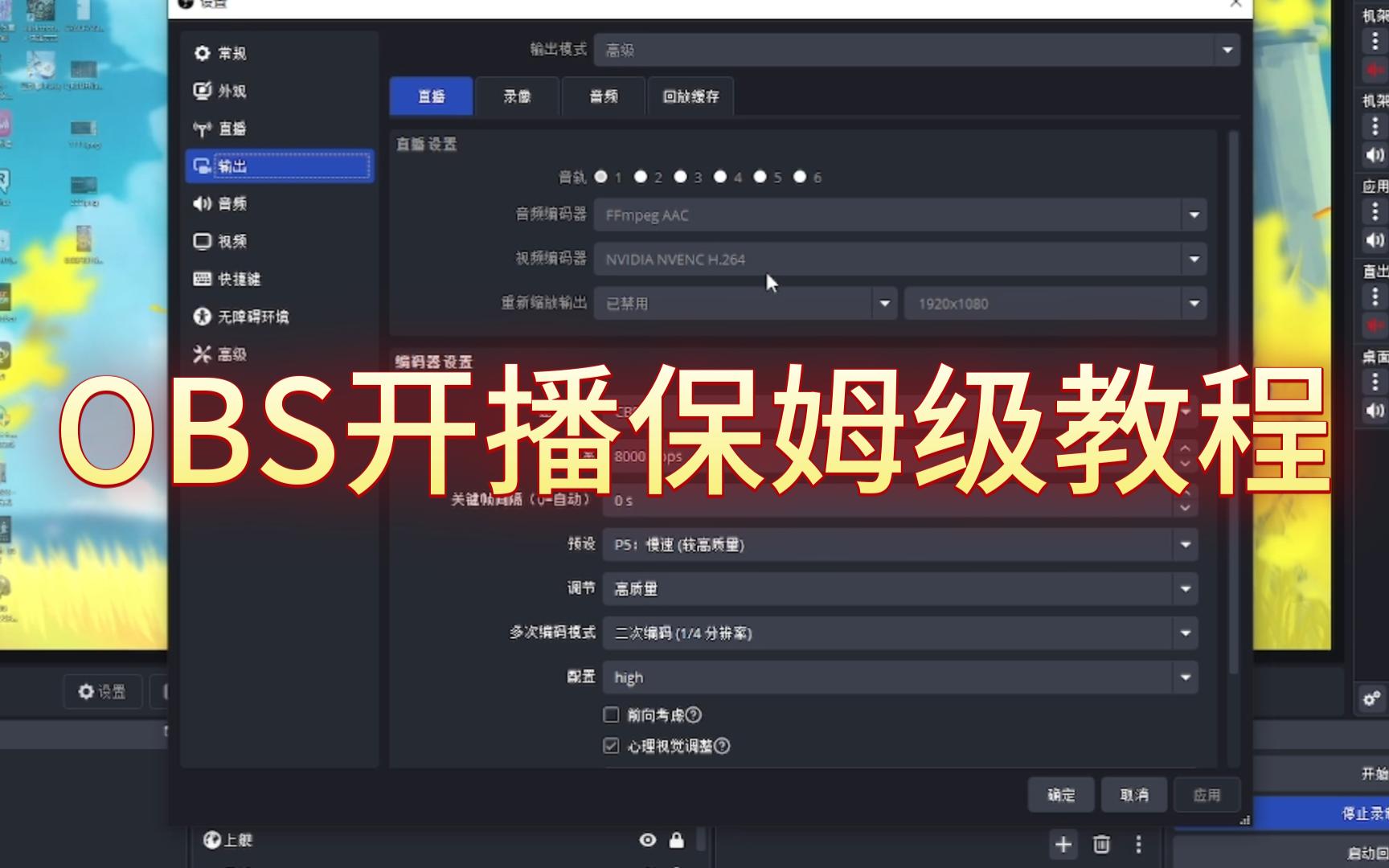
B站直播OBS使用保姆级教程 评测视频封面
B站直播OBS使用保姆级教程

28.2万 播放·10:33

【干货】OBS回放终极设置(比N卡即时重放好用) 评测视频封面
【干货】OBS回放终极设置(比N卡即时重放好用)

23.7万 播放·13:58

OBS 秒懂教程 从零开始做直播 评测视频封面
OBS 秒懂教程 从零开始做直播

18.2万 播放·30:21

引用的文章

上手文章引用出处 · 点击卡片阅读原文
效率工具指南
边录屏边看音乐歌词,录屏软件 OBS 的这个用法真的绝了。

效率工具指南·penghh.fun·2026-11

penghh 的 OBS 使用记录:入门安装与基础设置。

效率工具指南
录屏软件OBS使用技巧:圆形人像和应用LUT

效率工具指南·penghh.fun·2026-11

penghh 的 OBS 实操笔记:录屏与推流的常用配置。

效率工具指南
免费直播录屏软件OBS更新!分享2个超好用的技巧【附OBS安装包下载】

效率工具指南·penghh.fun·2026-11

penghh 的 OBS 使用教程:场景与来源配置、录屏直播参数设置。

Allen Hua 的网络博客
Windows 电脑使用 Obs Studio 录制各个网站视频/桌面画面教程

Allen Hua 的网络博客·hellodk.cn·2025-04

用 OBS 窗口采集加裁剪滤镜录网页视频的完整步骤,含输出格式与黑边规避要点。

下载与安装

只收录官网原链;第三方下载站的捆绑安装器不在收录范围。

同类对比

工具形态价格国内可用
OBS Studio:录屏与直播双修的开放标准本地软件免费国内可用
Bandicam本地软件基础免费国内可用
EV 录屏本地软件基础免费国内可用
Captura本地软件免费国内可用

快速上手

1官网下载页取 Windows 安装器(官网直链安装包,约 160MB),双击安装;首次启动可运行「工具 → 自动配置向导」按用途(录像/直播)生成基础设置。
2「设置 → 输出 → 录像」里把录像格式改为 mp4(或保留 mkv 并开启自动重封装),「视频」页确认基础分辨率与帧率。
3主界面「来源」区点 + 加「显示器捕获」或「窗口捕获」,点右下「开始录制」;结束后在「文件 → 显示录像」找到成片。

从这里出门

打开 OBS Studio官网 https://obsproject.com · 新标签页打开

外链为官网原链;若链接失效,欢迎点 ,编辑部会重新巡检。