

SpaceSniffer:磁盘占用的块状地图
Windows 软件 国内可用磁盘空间块状地图
工具介绍
SpaceSniffer:把磁盘画成一张能下钻的地图
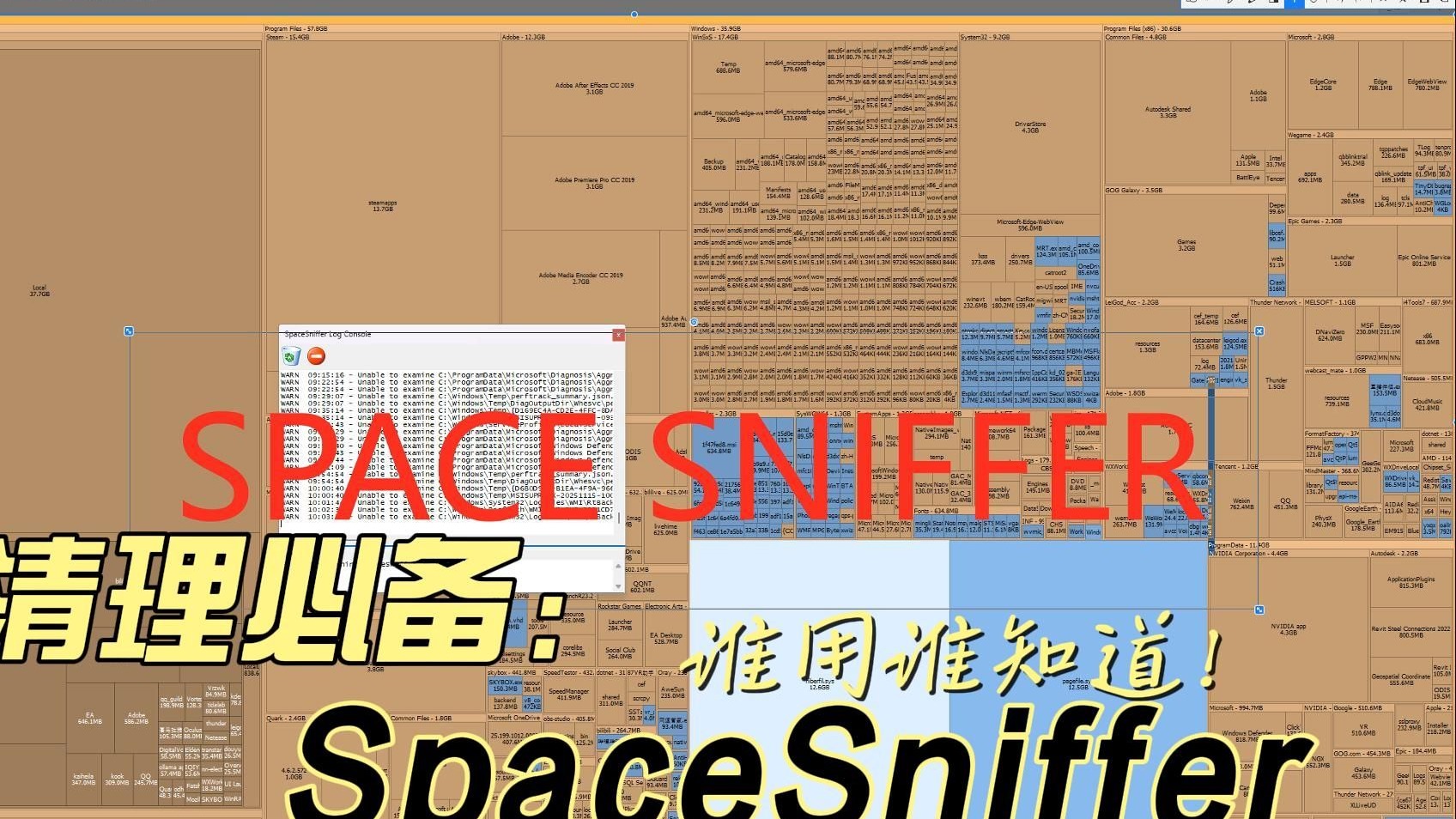
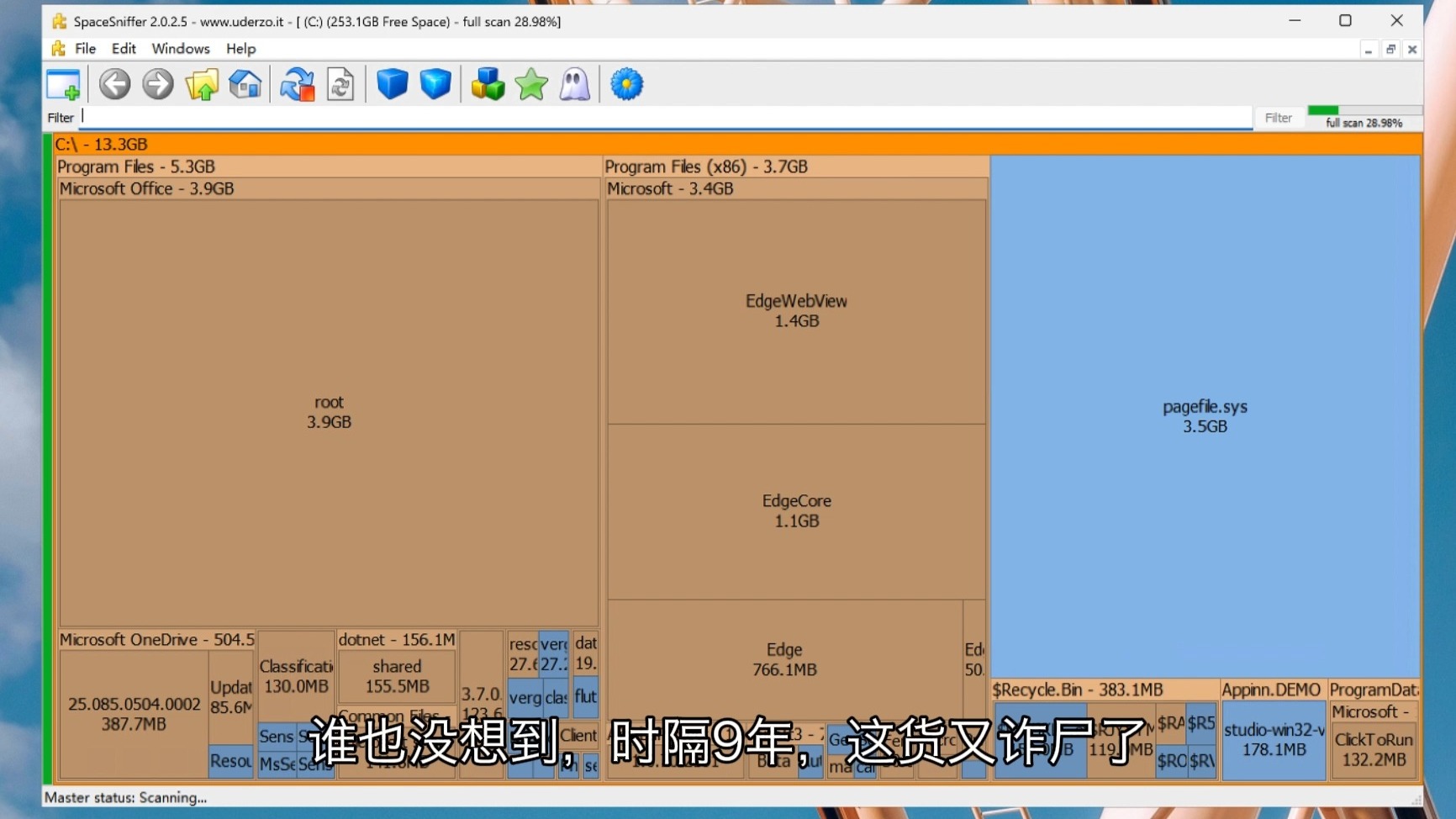
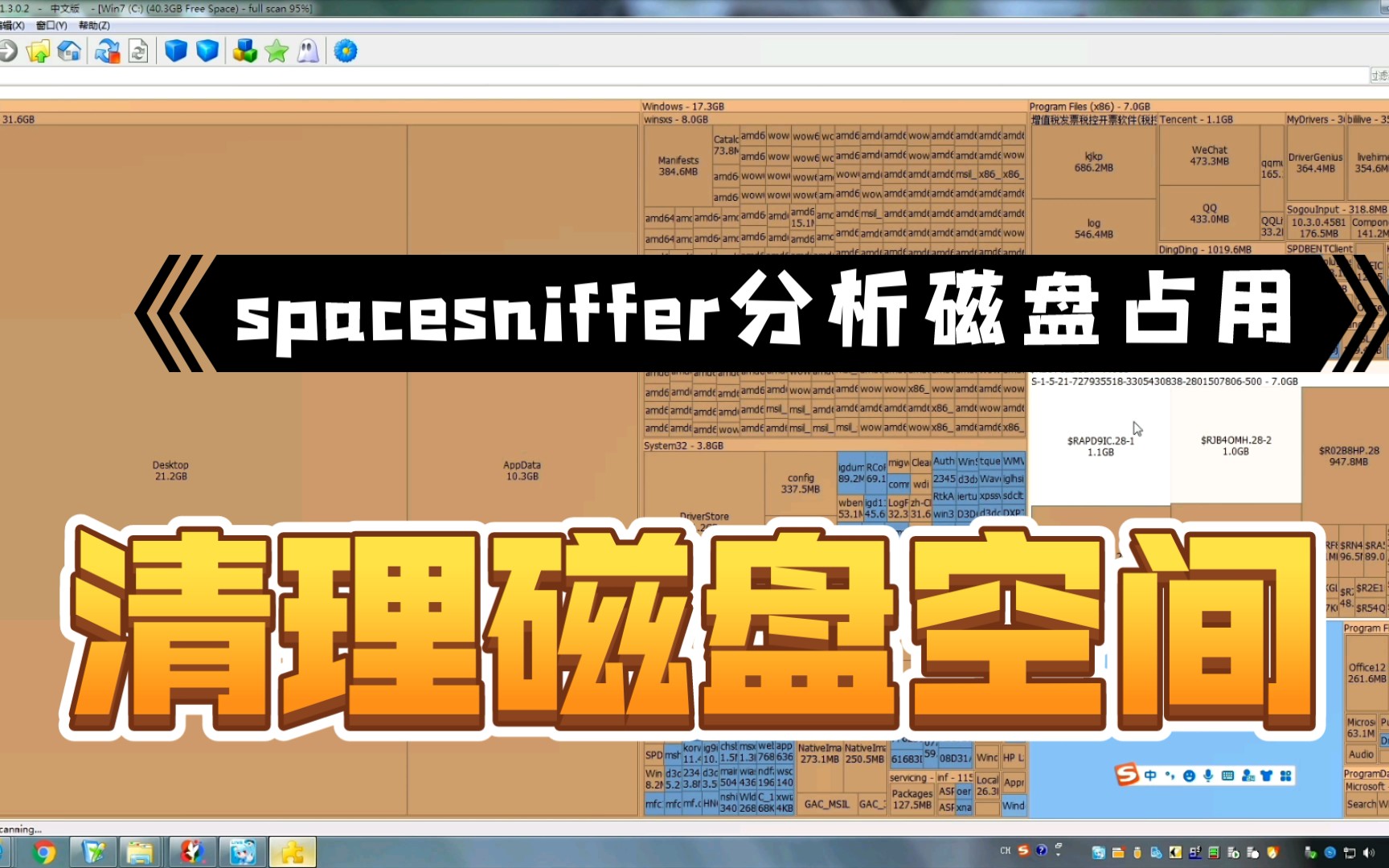
Windows 上的磁盘空间可视化工具:扫描完成后用块状地图呈现「空间都被谁吃了」,方块越大占得越多,双击即可下钻进目录。它不做一键清理,只负责让你亲眼看清空间的去向——判断权始终在你手里。
一、核心优势
1. 块状地图是空间问题的直觉化表达
机制:扫描目录树后按体积比例划分矩形,文件夹嵌套关系与占用大小同屏呈现;悬停显示路径与大小,双击矩形进入下一层。
对你的意义:C 盘飘红时不用一层层右键查属性,扫一眼地图就知道该动哪里——通常是大缓存、旧备份和被忘掉的安装包,定位时间从半小时缩到几分钟。对你的意义:C 盘飘红时不用一层层右键查属性,扫一眼地图就知道该动哪里——通常是大缓存、旧备份和被忘掉的安装包。
2. 绿色单文件,随用随开
机制:官方以 zip 包分发,解压即用,不需要安装、不写注册表;扫描过程只读不写。
对你的意义:当临时诊断工具最合适,用完删掉不留痕迹。
3. 过滤器让排查有的放矢
机制:支持按路径、大小、日期组合过滤,比如只显示某目录下超过一百 MB 的文件;扫描进行中即可交互查看。
对你的意义:从「哪里最占空间」直接跳到「哪些大文件可以动」,排查路径更短。
4. 大局与细节同屏对比
机制:地图支持滚轮缩放在总览与局部间往返,还可以开多个视图窗口,把不同盘符或目录并排对照。
对你的意义:清理策略可以「先看全盘再比目录」,迁移与删重决策不用来回扫描。
二、适合谁
C 盘常年告急、爱给电脑做减法的人;帮家人朋友清电脑前想「看清楚再动手」的谨慎派。怕折腾程度:低——解压运行,选盘符开扫。它只可视化不清理:删除仍要你手动来,系统目录要谨慎对待;追求扫描速度的话,基于 NTFS 主文件表的同类工具(如 WizTree)值得对照使用。
惊蛰 整理 · 2026-09 收录
评测视频
点击跳转 B 站观看原视频已聚合 4 条评测视频 ·4 位博主独立评测
同类对比
| 工具 | 形态 | 价格 | 国内可用 |
|---|---|---|---|
| SpaceSniffer:磁盘占用的块状地图 | 本地软件 | 免费 | 国内可用 |
| Geek Uninstaller | 本地软件 | 基础免费 | 国内可用 |
| 7-Zip | 本地软件 | 免费 | 国内可用 |
 Geek Uninstaller
 7-Zip
7-Zip快速上手
从这里出门
打开 SpaceSniffer官网 http://www.uderzo.it/main_products/space_sniffer/ · 新标签页打开外链为官网原链;若链接失效,欢迎点 ,编辑部会重新巡检。

本页由编辑 惊蛰 整理与维护 · 了解幕后