


TrafficMonitor:任务栏上的网速仪表
Windows 软件 国内可用任务栏实时网速仪表
编辑评价4.2编辑部综合整理,仅供参考
支持平台
Win
价格口径
免费
工具介绍
TrafficMonitor:把网速挂上任务栏的轻量仪表
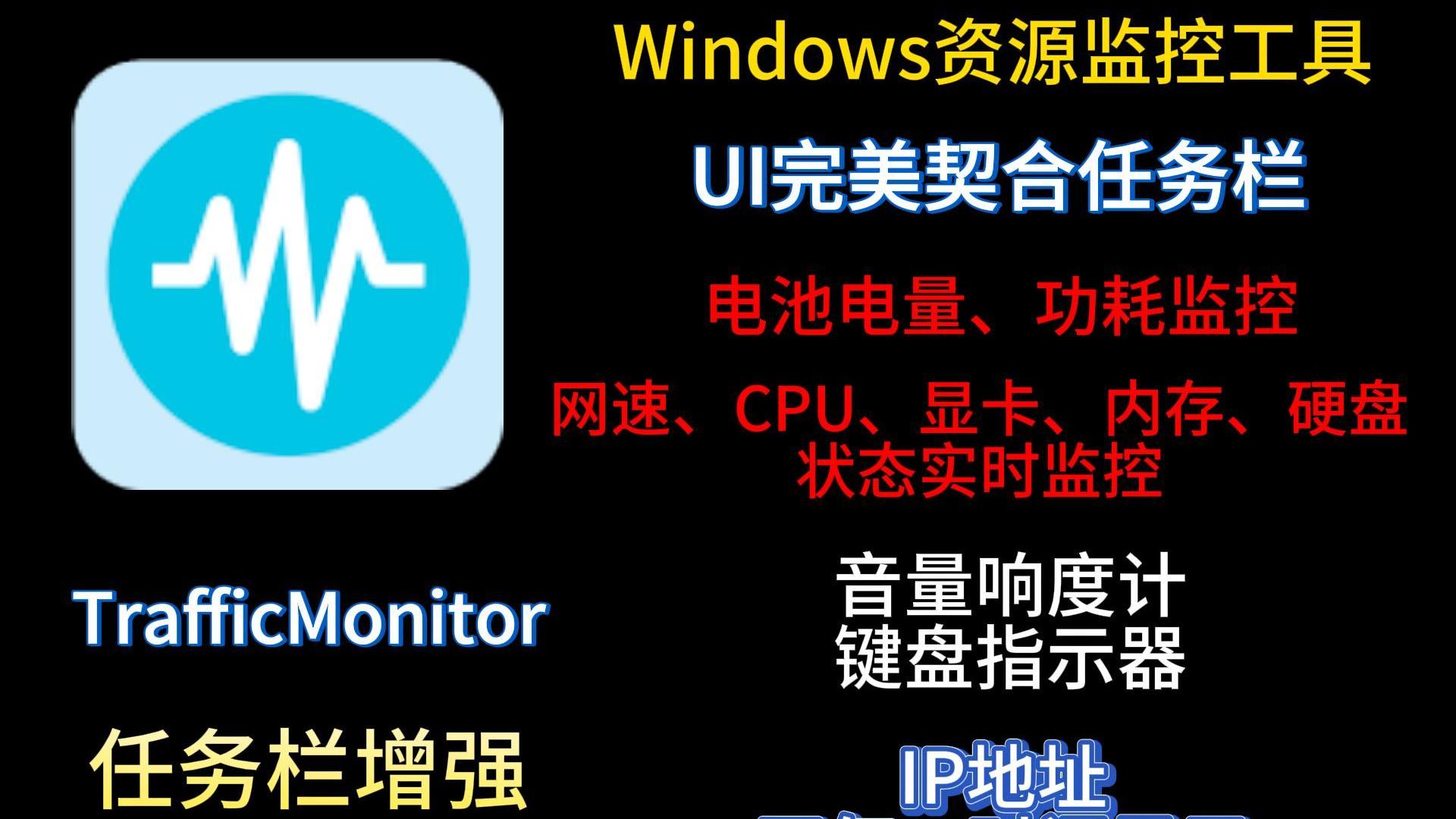
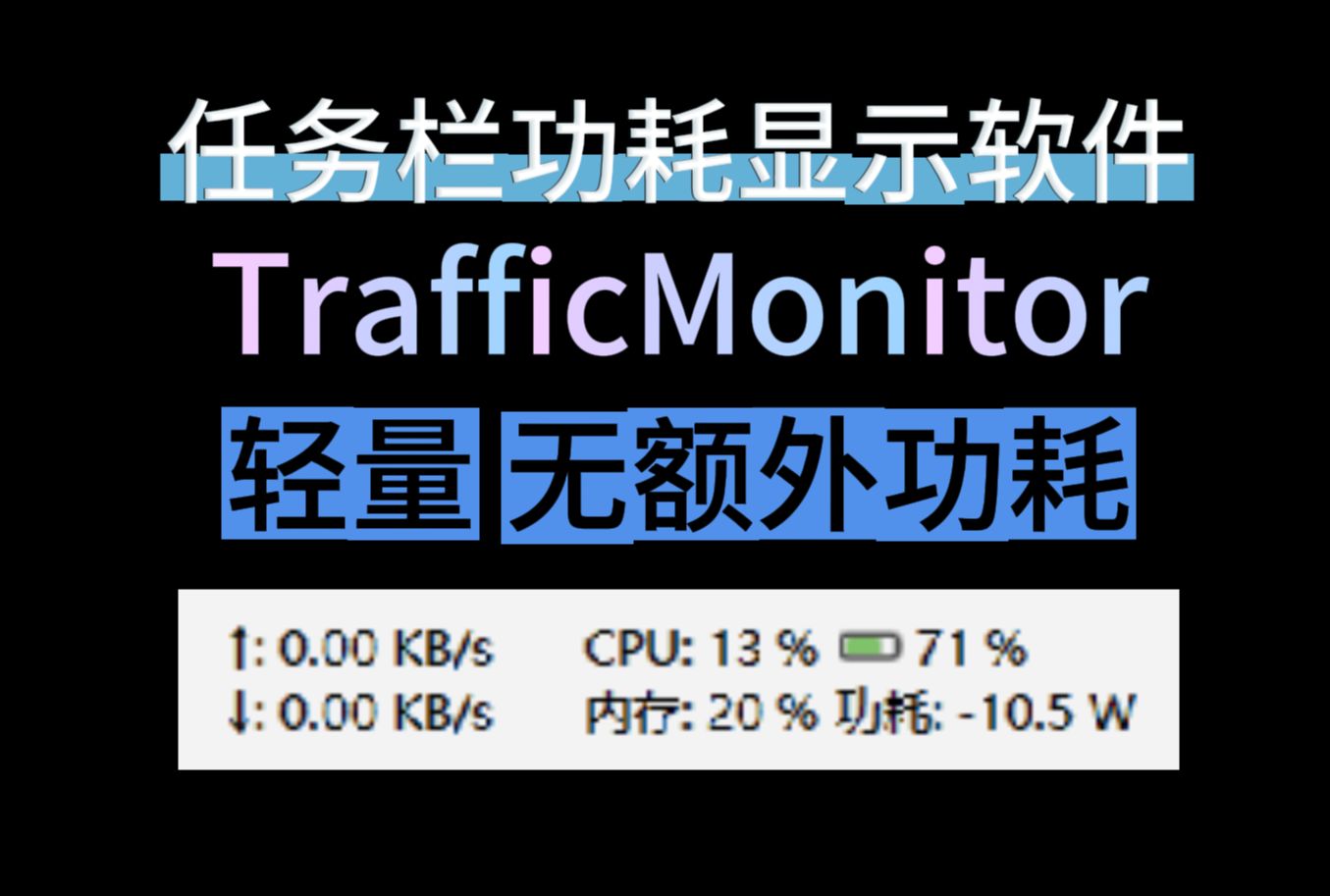
开源的任务栏增强小工具:在任务栏常驻显示实时网速,顺带 CPU 与内存占用,也提供可拖动的悬浮窗、皮肤与历史流量统计。它回应的是一个朴素需求——网速这种随手想看的信息,不该藏在任务管理器里。
一、核心优势
1. 任务栏常驻是最小干扰形态
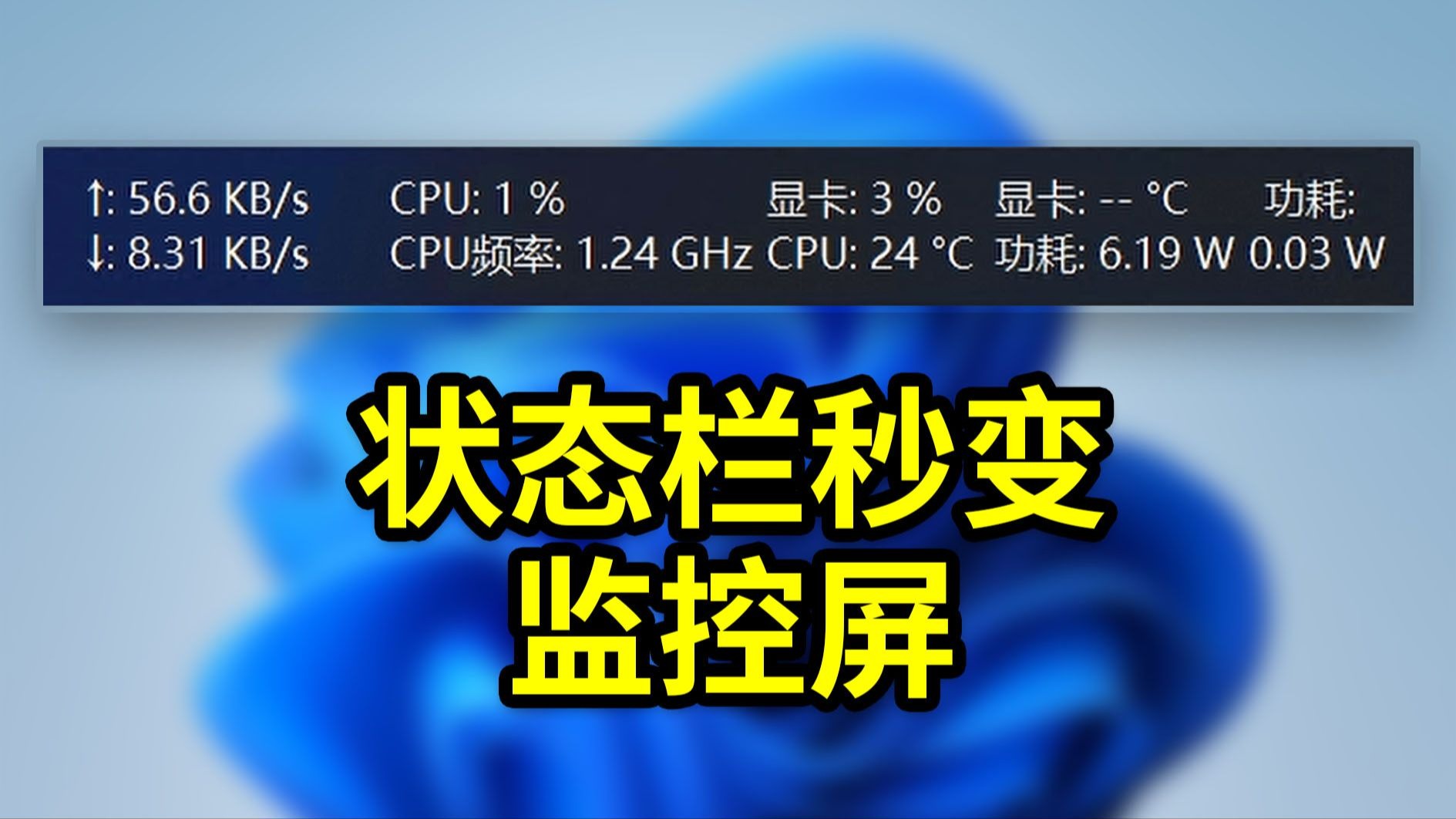
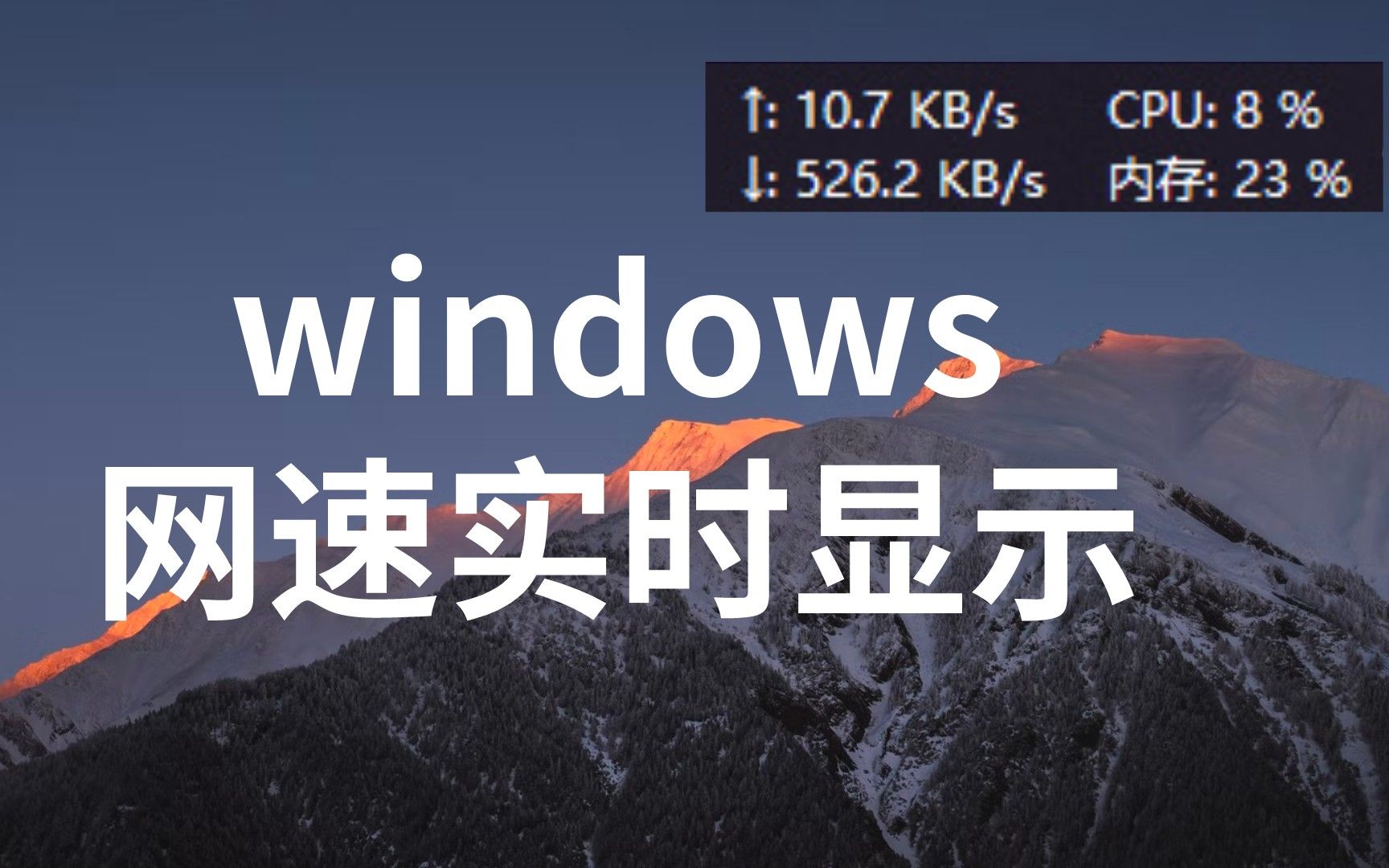
机制:以任务栏组件方式嵌入显示上传/下载速度,可自选追加 CPU、内存利用率;显示项与刷新频率均可配置。
对你的意义:下载时瞄一眼任务栏就知道速度有没有跑满,不必为此打开任何窗口。
2. 悬浮窗与皮肤给足可玩空间
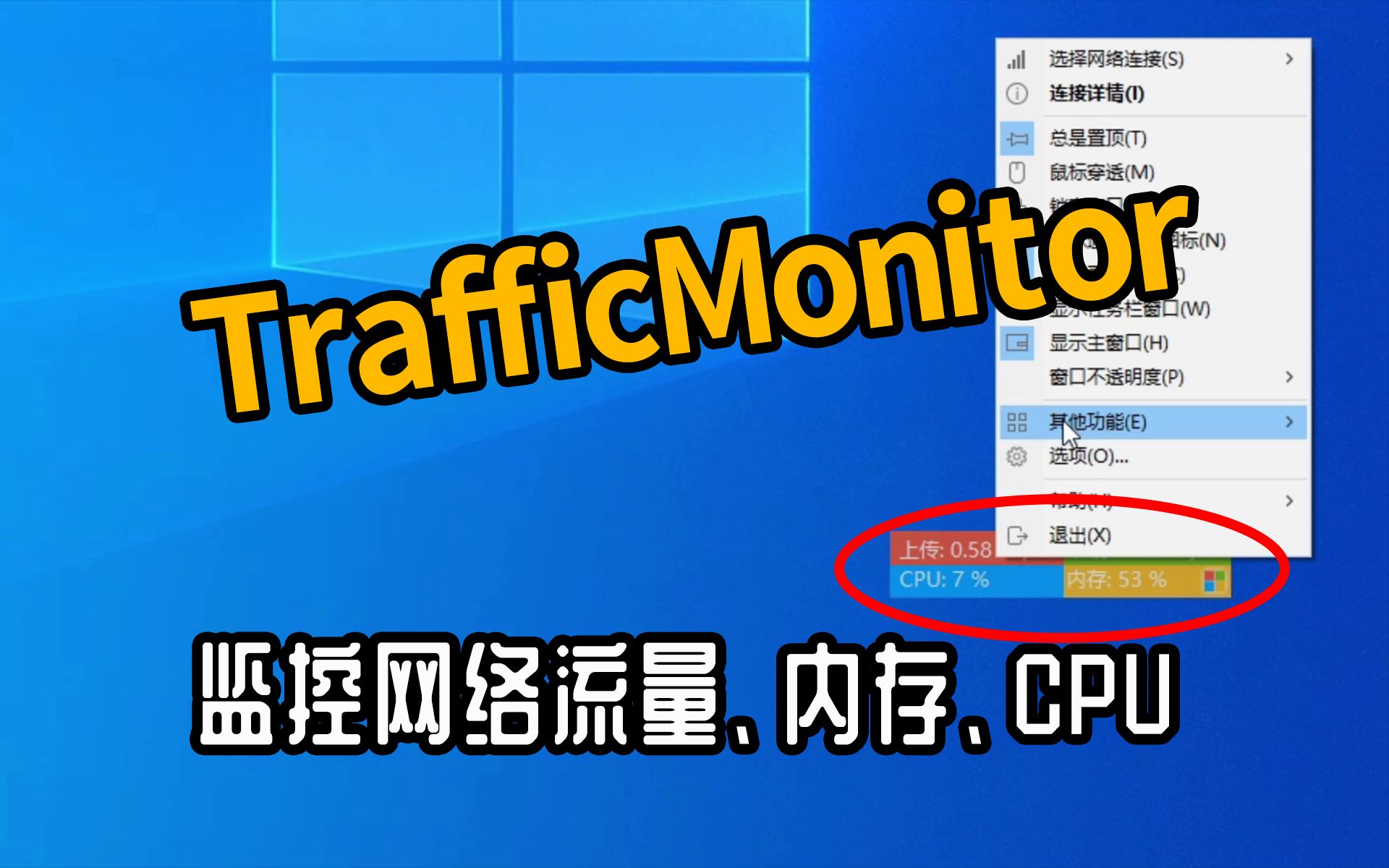
机制:除任务栏形态外提供独立悬浮窗模式,支持自定义皮肤与显示项;历史流量统计可按日查看。
对你的意义:追求极简就只留一行网速,喜欢折腾可以把它调成桌面上的一块个性化仪表。
3. 开源免费,单文件即用
机制:GitHub 开源发行,绿色版解压即运行,可设开机自启;仓库说明里附有镜像渠道。
对你的意义:功能边界清晰,没有广告与账号体系,用起来没有心理负担。
4. 绿色形态,配置随身
机制:提供绿色版形态,配置写在程序目录的配置文件里,不散落注册表。
对你的意义:换电脑、重装系统时把程序目录拷走,仪表风格与显示项原样还原。
把它和任务栏时钟放在一起看,它回答的是「此刻网络与机器状态」这种随手问题——不上纲上线,但每天都用得上。
悬浮窗支持换肤与吸附到屏幕边缘,看习惯了几乎感觉不到它的存在。
二、适合谁
关心网络与硬件状态的人:常年挂下载、做直播推流、排查「网怎么又慢了」的家庭网络管理员。怕折腾程度:低——解压运行即见网速;要留意的是 Windows 大版本更新后任务栏适配可能滞后,遇到显示异常去仓库看新版说明即可。它只是显示层:测速、限速、流量告警这类功能不归它管。
惊蛰 整理 · 2026-09 收录
评测视频
点击跳转 B 站观看原视频已聚合 6 条评测视频 ·6 位博主独立评测

 QuickLook
 7-Zip
7-Zip快速上手
1获取:打开 GitHub 仓库 zhongyang219/TrafficMonitor,从 Releases 下载 zip 包;下载不便可用仓库说明中列出的镜像渠道。
2首次启动关键设置:解压运行后出现在任务栏;右键图标进「显示设置」,勾选要显示的上传/下载速度与 CPU、内存。
3第一个核心动作:在「选项」里勾选开机自启,再调整任务栏显示位置到自己顺眼的地方。
从这里出门
打开 TrafficMonitor官网 https://github.com/zhongyang219/TrafficMonitor · 新标签页打开外链为官网原链;若链接失效,欢迎点 ,编辑部会重新巡检。
本页由编辑 惊蛰 整理与维护 · 了解幕后