


Windows Terminal:给 Windows 一个体面的终端
Windows 软件 国内可用微软官方现代终端
工具介绍
Windows Terminal 是微软官方的开源终端应用,Windows 10/11 通过微软商店即可安装。它把 PowerShell、命令提示符、WSL 等 shell 收进同一个多标签窗口,支持分屏与自定义快捷键,定位是替代老旧的默认命令行窗口、成为 Windows 上的日常终端门面。
多标签与分屏:一个窗口开多个会话标签,纵向横向拆分窗格,边跑服务边看日志不用来回切窗口;复制粘贴等基础体验也现代化了。外观完全可调:配色主题、背景图片、透明亚克力效果、字体与字号都能改;所有设置集中在一个 JSON 配置文件里,写在默认段就能对所有 shell 全局生效,改起来直观。
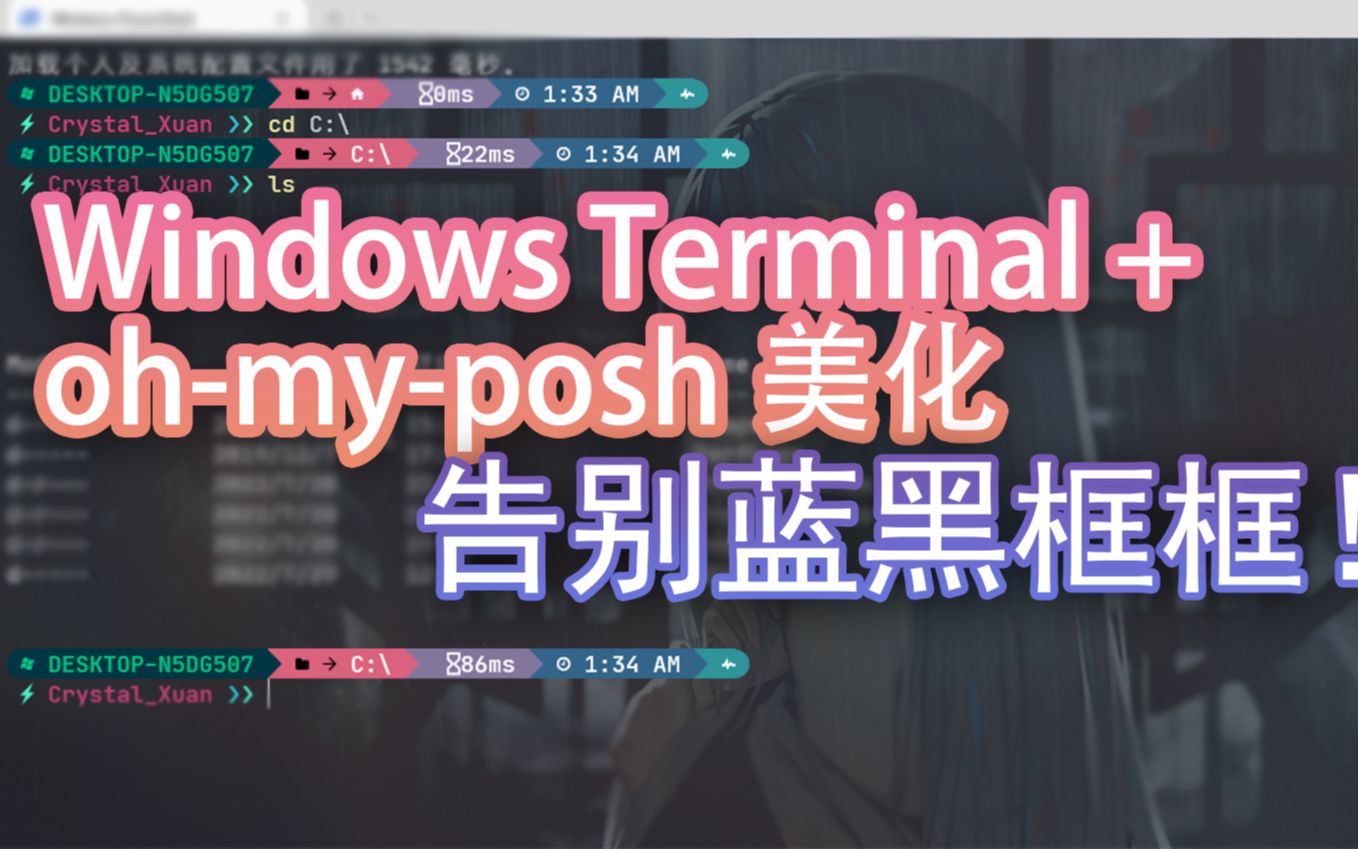
配合提示符美化:社区流行的做法是搭配 oh-my-posh——用 winget 装好后,在 PowerShell 的配置脚本里挂上主题,提示符就带上了路径、分支、状态等彩色信息;再装一款 Nerd Font 字体,图标才不会显示成方块。微软官方维护:系统级更新跟着走,WSL 等环境集成顺畅,稳定性与兼容性有官方保障。
核心优势
1. 多标签分屏一个窗口
机制:多 shell 会话收进多标签窗口,纵横拆分窗格边跑边看。
对你的意义:切换会话不再靠开一堆窗口,基础体验现代化。
2. 外观全可调 JSON 一处生效
机制:主题、背景、亚克力透明、字体集中在一个 JSON 配置,默认段全局生效。
对你的意义:终端门面想怎么改就怎么改,配置直观。
3. 官方维护集成顺畅
机制:微软官方开源维护,系统更新跟着走,WSL 集成顺畅。
对你的意义:稳定性与兼容性有官方保障,放心当日常终端。
适合谁
觉得默认命令行窗口又旧又难用的 Windows 用户;同时操作多个 shell 会话的开发与运维;想把终端收拾成自己顺眼样子的美化爱好者。边界要说清:深度美化要直接编辑 JSON 配置,对没改过配置文件的用户有门槛;提示符美化依赖 oh-my-posh 与 Nerd Font 等第三方组件,字体没配对就是一排方块;它只是终端外壳,命令本身该会的还得会;部分主题在低版本系统上渲染效果打折。
惊蛰 整理 · 2026-10 收录
评测视频
点击卡片跳转 B 站观看 · 点击 UP 名进创作者页已聚合 2 条评测视频 ·2 位博主独立评测


引用的文章
上手文章引用出处 · 点击卡片阅读原文
Bensz·blognas.hwb0307.com·2024-04
Bensz 的 Linux 基础课:Windows Terminal 与 FileZilla 的入门配置。
 Codex
 RPCS3
快速上手
从这里出门
打开 Windows Terminal官网 https://github.com/microsoft/terminal · 新标签页打开外链为官网原链;若链接失效,欢迎点 ,编辑部会重新巡检。